引言
《布匿战争》(Punic Wars)是一款历史战术类游戏,聚焦迦太基海洋帝国与罗马共和国之间的史诗级对抗。本游戏涵盖公元前300年至公元前200年期间的战争场景,提供了一系列名为“战役剧本”(scenarios)的可玩战役,还原了这一时期的各类对抗事件。玩家也可自行创建战役剧本,从而获得无限的可玩内容。
选定战役剧本后,你将与电脑或人类对手展开对战,通过操控代表步兵、骑兵、战象和炮兵的部队进行机动、进攻与防御。每一场战役的目标是夺取或坚守特定目标点,同时尽可能消灭敌方部队。但需注意,你必须避免己方部队遭受重大损失——因为双方的伤亡数量都会转化为对方的胜利点数。
游戏基础
-
战场构成:战场由六边形格子组成,下文将统一称其为“六边形区块”(Hexes)。若你是新手,强烈建议开启“六边形区块轮廓”(Hex Outlines)选项。该选项能帮助你更清晰地判断部队的移动距离与射击范围。在“选项”(Options)菜单中可开启“六边形区块轮廓”;菜单选项激活后,选项旁会显示对勾,再次左键点击即可取消激活。大多数选项均可通过这种方式在“开启”与“关闭”状态间切换。
-
游戏比例尺:
- 每个六边形区块代表实际距离20米。
- 每回合代表实际时间15分钟。
-
游戏回合流程:一个游戏回合包含3个阶段——
- 双方玩家为各自部队下达指令(如移动、变换阵型等);
- 电脑执行指令并判定最终效果,射击与战斗过程将自动进行,此阶段玩家无法操作,只能观看结果;
- 进入下一回合。
-
行动点数规则:
- 为部队下达移动、变换阵型或转向等指令时,可自由组合操作,但受限于每支部队的可用行动点数。玩家回合开始时,其麾下每支部队都会拥有固定数量的行动点数,执行上述指令会消耗部分或全部行动点数。
- 若某支部队的行动点数已耗尽,或剩余点数不足以完成其他任务,则该部队在本回合内无法继续行动。部队的行动点数显示在其信息框中,查看方式详见“部队选择”部分。
- 玩家无需消耗完某支部队的所有可用行动点数。
-
指令下达方式:
- 左键点击部队,再左键点击弹出框中的某一指令选项,即可为部队下达指令。若指令为“移动”(Move),需右键点击战场上的目标目的地。
- 若部队拥有足够行动点数,系统将以消耗点数最少的路径,在部队与目标六边形区块间绘制路线。
- 可为单支部队下达多个指令,也可为同一编制下的所有部队下达相同指令。
战斗机制
游戏中的战斗分为两类:“远程射击”(Ranged Fire)与“近身格斗”(Hand to Hand)。部队在战斗中受损会导致兵力减少,兵力情况通过部队信息框中的“战力值”(strength)体现。
-
远程射击:步兵、骑兵或炮兵部队对2个及以上六边形区块距离外的敌方部队发起射击即为远程射击。当符合条件的敌方目标进入射程,且己方部队拥有足够行动点数时,远程射击会自动触发。若目标处于己方部队的武器射程内,且在其“视线范围”(Line of Sight)内,则目标会被命中。
-
近身格斗:下文将统一称其为“近战”(Melee)。当己方部队与敌方部队所在的六边形区块相邻时,将触发近战。
-
补给说明:游戏中不涉及补给问题。历史记载显示,在当时的战役中,军队可通过缴获敌方投射武器满足当日战斗需求,因此无需额外设定补给机制。
-
地形影响:地形会对部队的移动、阵型变换、视线范围及战斗效果产生影响。玩家需了解己方部队在各类地形中的作战能力,相关信息可通过实际游戏体验、查阅本手册末尾的“战斗图表”(Battle Charts),或点击菜单栏“帮助”(Help)获取。
-
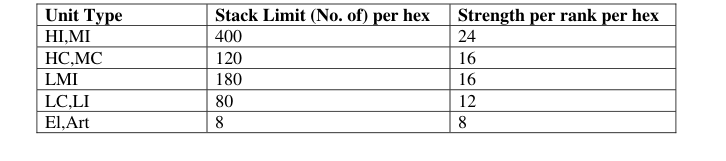
部队堆叠规则:同一时间,一个六边形区块内最多可容纳3支己方部队,不受部队类型或状态限制。此外,部队堆叠还受人员、马匹、战象等总数量限制,详情见下文“部队堆叠”部分。
部队选择
- 选中部队:左键点击部队即可完成选中。
- 查看部队信息:若需确认部队类型及状态详情,需先勾选“部队信息”(Unit Information)选项——左键点击“选项”(Options)菜单,再左键点击“部队信息”。勾选后,屏幕上会显示该部队的信息框。
- 若一个六边形区块内有多支部队,将显示多个信息框,分别对应每支部队。
- 若需对同一区块内的某一特定部队下达移动、变阵等指令,需先左键点击该部队的信息框以激活它。激活状态可通过信息框左上角的黄色星标确认。
- 同一时间仅能激活一支部队。
- 部队信息框可在屏幕内拖动,以便玩家查看,避免遮挡战场。
游戏启动与选择
-
启动方式:游戏安装完成后,程序菜单中会生成游戏与编辑器的快捷方式。若未生成,可打开“Windows资源管理器”,找到“2D3DBattle.exe”文件,双击该可执行文件即可加载图像与音效文件。
-
游戏模式选择:
- 首先选择是否开启“邮件对战”(PBEM,Play-By-E-Mail)模式;
- 接着选择“开始新游戏”或“继续已保存游戏”;
- 选定后,将弹出“战役选择”弹窗。若为新游戏,会显示“战役描述”(Scenario Description),阅读完毕后点击“确定”(OK);
- 随后弹出“战役选项”(Scenario Options)弹窗,可选择是否开启“战争迷雾”(Fog-of-War)、“指挥控制”(Command Control)与“计时限制”(Stop Clock)功能;
- 完成选择并点击“确定”后,战场地图将加载显示,地图上会出现玩家的部队。此时需至少选择(点击)你要指挥的军队。
-
关键选项说明:
- 战争迷雾(Fog-of-War):仅显示己方部队视线范围内的敌方部队,未探测区域的敌方部队不会在地图上显示。
- 指挥控制(Command Control):详情见下文对应章节。
- 计时限制(Stop Clock):开启后将进入“限时对战”模式,该功能会设定回合切换前的操作时间限制(即玩家需在规定时间内完成本回合指令下达)。
游戏界面:
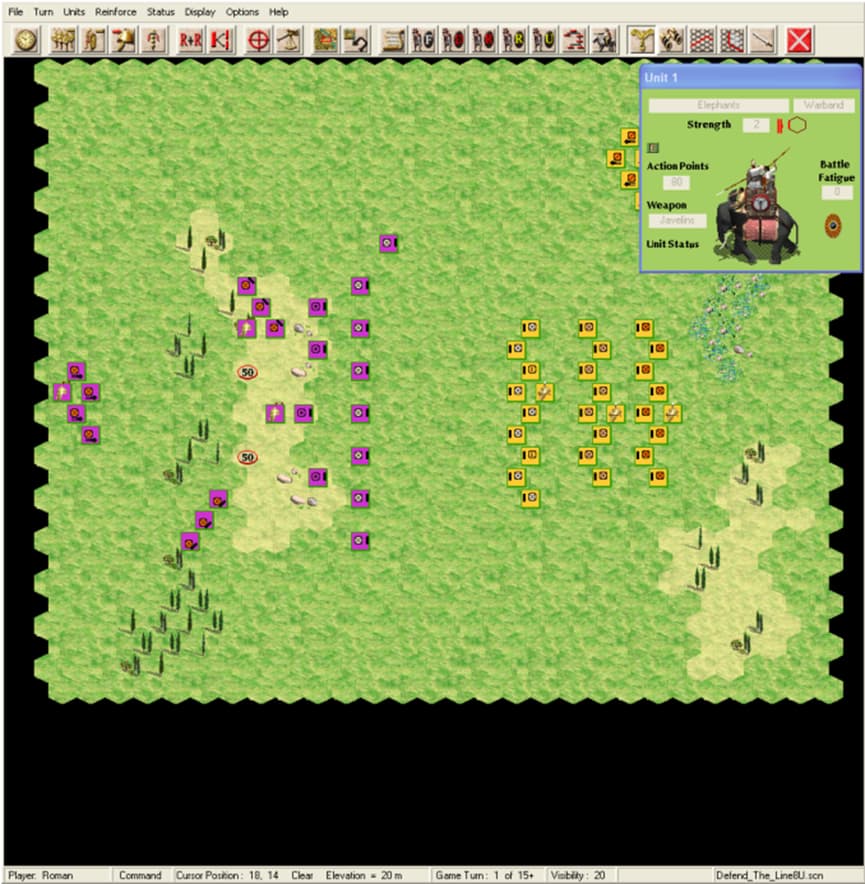
2D 地图视图,突出显示的部队信息将在右上角的信息框中呈现。
“部队(Units)” 下拉菜单包含:
(注:浅灰色显示的命令对当前选中的部队类型无效。)
- 军团士兵(Legionaries)相关命令:
- 破坏桥梁(Destroy Bridge)
- 前线撤退(Retire Front Line)
- 部队拆分(Divide Unit)
- 部队重组(Recombine Unit)
- 火炮牵引 / 展开(Limber/Unlimber Artillery)
- 保留行动点数以备射击(Save Action Points for Firing)
- 保留行动点数以备卸载(Save Action Points for Unloading)
上述选项的详细说明见下文。
- 移出地图(Remove from Map):该选项可将靠近地图任意边缘的部队移至地图外区域,使其退出当前战斗。部队一旦被移出地图,玩家便无法将其重新调回战场。但由于该部队未被判定为 “被摧毁”,因此不会因部队缺失而损失胜利点数。
- 重整与整队(Rally & Reform):已溃逃(routed)的部队可通过此选项重新编组并恢复阵型。操作方式为:左键点击己方溃逃部队,随后左键点击下拉菜单或工具栏中的该选项。
- 火炮对话框(Artillery Dialog):点击该选项后,将弹出火炮对话框,列出己方军队中所有可用火炮部队及其位置。在对话框中左键点击某一火炮部队,再左键点击 “定位(Locate)” 按钮,红色六边形(热点区域,Hot Spot)将移动至该火炮部队所在位置。
- 下一待移动部队(Next Unit to Move):详见 “工具栏的使用(Use of the Toolbar)” 部分。
- 创建新部队编组(Create New Unit Group):点击该选项后,左键点击首个需编入新编组的部队,然后按下 “G” 键;对每个需加入新编组的部队重复上述操作。待所有目标部队均编入编组后,再次点击该选项即可关闭编组创建功能。若需创建第二个新编组,重新激活该选项并按上述步骤操作即可。通过该功能,玩家可在整场游戏中根据需求创建或解散部队编组,且编组数量不受限制。
“增援(Reinforce)” 菜单
通过该菜单可查看增援部队的可用情况,具体选项如下:
- 选择 “计划增援(Scheduled)”:显示当前战役剧本中计划抵达的增援部队,以及它们的预计抵达回合。
- 选择 “已抵达增援(Arrived)”(仅在己方回合内可操作):显示刚在地图上出现的增援部队编组,包括它们的抵达六边形区块(hex)位置。
- 选择 “固定部队启用时间(Releases)”:显示战斗开始时处于 “固定状态” 的部队的启用时间列表。
“状态(Status)” 菜单
- 选择 “兵力情况(Strength)”:查看双方当前可用部队的数量与类型。兵力对话框左侧列出的是各类部队当前可用的总人数;右侧列出的是各类部队截至目前的阵亡总人数。需注意,敌方的兵力情况需在敌方回合时才可查看。
- 选择 “军队编制(Army Organisation)”:查看按编制分组的部队列表及其对应的兵力人数。
- 选择 “目标点(Objectives)”:查看每个目标点的数量、价值(胜利点数)及六边形区块位置。
- 选择 “胜利情况(Victory)”:查看当前的胜利进度及相关信息。
- 选择 “从撤离区移出的部队(Removed Units at Exit Hexes)”:显示从撤离六边形区块离开战场的部队,同时显示这些撤离部队所获得的胜利点数。
- 选择 “战役描述(Scenario Description)”:显示当前战役剧本的相关信息,包括战役标题、历史背景及剧本设计者。
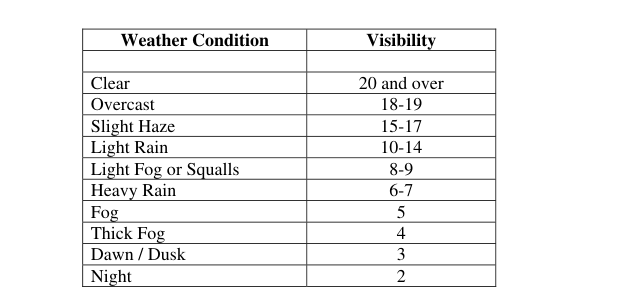
- 选择 “战役信息(Scenario Information)”:显示战斗开始时间、实际耗时,以及战场地形条件、能见度和天气状况。
“显示(Display)” 菜单
通过该菜单可控制地图上信息的显示方式,具体选项如下:
- 选择 “隐藏 / 显示部队(Units Off)”:切换(开启 / 关闭)地图上部队图标的显示。该选项用于暂时隐藏部队图标,以便更清晰地查看地图底层地形。
- 选择 “部队图标置于堆叠底层(Units to Bottom of Stack)”:将当前激活的部队图标从同一六边形区块的部队堆叠顶层移至底层。此操作不影响游戏进程。
- 选择 “指挥官图标置于顶层(Leaders to Top)”:将己方所有指挥官部队图标移至同一六边形区块的部队堆叠顶层。此操作不影响游戏进程。
- 选择 “显示部队疲劳值(Show Unit’s Fatigue Level)”:通过改变己方部队图标的颜色来反映部队的疲劳程度,该选项可切换(开启 / 关闭):
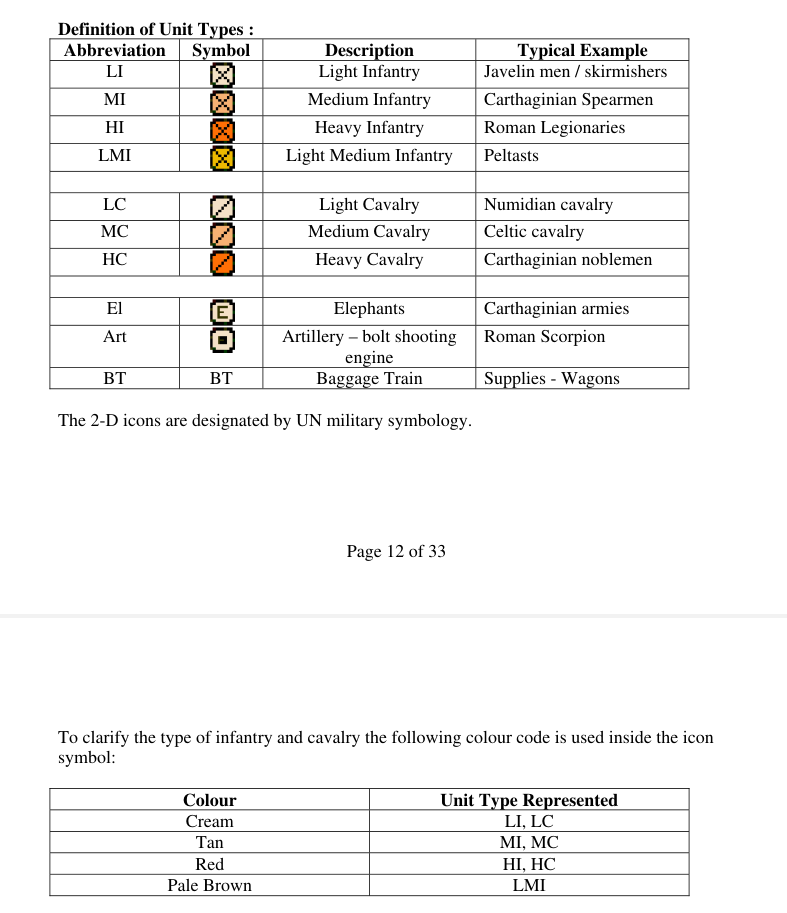
- 2D 视图下:苍白色代表低疲劳度,棕褐色代表中等疲劳度,红色代表高疲劳度;
- 3D 视图下:部队底部的彩色条代表疲劳度,绿色代表低疲劳度,蓝色代表中等疲劳度,红色代表高疲劳度。
- 选择 “部队悬浮信息框(Unit Fly-by Box)”:将鼠标光标移至己方部队上方时,可快速查看该部队的战力值。该功能仅对己方部队生效。
- 选择 “显示 3D 部队底座(3D Unit Bases Displayed)”:查看所有部队底座上的军队标识色(用于区分不同军队)。
- 选择 “显示 3D 部队堆叠层数(3D Unit Stack Level)”:无需点击六边形区块,即可查看该区块内是否堆叠多支部队:
- 若区块内有 2 支部队,可见部队的底座将显示浅蓝色条;
- 若区块内有 3 支部队,可见部队的底座将显示黑色条。
- 选择 “显示目标点(Objectives)”:切换(开启 / 关闭)地图上目标点的显示。开启后,每个目标点所在的六边形区块将显示目标标记,标记上标注该目标点对应的胜利点数。
- 选择 “查找地点(Locations…)”:帮助玩家在地图上找到指定名称的地点。
- 选择 “显示六边形等高线(Hex Contours)”:切换(开启 / 关闭)地图上所有地形海拔变化处六边形边缘的棕色 “等高线”。该选项仅适用于 2D 放大视图(2D Zoom-in view)。
- 选择 “显示指挥范围(Command Range)”(仅在选中指挥官部队时可操作):查看该指挥官部队的指挥范围。
- 选择 “显示射击范围(Fire Range)”:切换(开启 / 关闭)对部队射击范围外所有六边形区块的阴影覆盖(即仅高亮显示射击范围内的区块)。
- 选择 “显示视线范围(Line of Sight, LOS)”:切换(开启 / 关闭)对当前热点区域(Hot Spot)六边形区块视线范围外所有区块的阴影覆盖(即仅高亮显示视线范围内的区块)。
- 选择 “显示射击扇区(Fire Arc)”:根据部队朝向,切换(开启 / 关闭)对部队无法射击的六边形区块的阴影覆盖(即仅高亮显示可射击的 “扇区” 区块)。
- 选择 “高亮显示(Highlight)”:将弹出子菜单,包含以下选项(所有选项均为切换开启 / 关闭状态,且子菜单内选项互斥 —— 选中任一选项后,此前选中的其他选项将自动关闭):
- 已下达指令(Orders Placed):对所有已分配行动点数(A.P.s)的部队标记红色标识;
- 指挥官(Leaders):对所有指挥官部队标记红色标识;
- 固定部队(Fixed Units):对所有处于 “固定状态” 的部队标记红色标识;
- 高疲劳部队(High Fatigue Units):对所有战斗疲劳值达到 51 及以上的部队标记红色标识;
- 混乱部队(Disrupted Units):对所有处于 “混乱状态” 的部队标记红色标识;
- 溃逃部队(Routed Units):对所有处于 “溃逃状态” 的部队标记红色标识;
- 撤退部队(Retreating Units):对所有处于 “撤退状态” 的部队标记红色标识;
- 失控推进部队(Uncontrolled Units):对所有处于 “失控推进状态” 的部队标记红色标识;
- 同编制部队(Organisation…):对所有与当前激活部队同属一个编制的部队标记红色标识。
- 选择 “迷你地图(Mini-Map)”:显示地图缩略图。迷你地图中将显示己方所有部队,敌方部队仅显示在己方视线范围内的部分(若开启 “战争迷雾(FOW)” 规则)。在迷你地图上点击任意位置,主屏幕地图将跳转至该位置,此功能可快速在战场各处切换视角。
- 选择 “地图旋转 180 度(Rotate Map by 180)”:从相反方向查看地图;再次点击该选项可恢复原始视角。在 3D 模式下,此功能有助于获得更清晰的战场视野。
- 2D 放大视图(View 2D Zoom-in):为玩家提供战场事件的俯视放大视角,可显示地图上的部队损失情况。
- 2D 缩小视图(View 2D Zoom-out):为玩家提供更广阔的战场俯视视角,便于把握整体战局。
- 仅显示军队颜色(Army Colours Only):切换(开启 / 关闭)该选项后,所有部队仅显示军队基准色,不再显示部队类型标识。该选项仅在 2D 缩小视图(2D Zoom-out mode)下可用。
- 3D 放大视图(View 3D Zoom-in):为玩家提供战场事件的 3D 放大视角(需左键点击部队底座以激活该部队)。
“选项(Options)” 菜单
通过该菜单可设置主程序相关的默认选项,菜单中命令旁带有对勾即表示该选项处于 “开启” 状态:
- 选择 “显示六边形轮廓(Hex Outlines)”:隐藏或显示地图上的六边形轮廓线;当六边形轮廓线可见时,该命令旁将显示对勾。
- 选择 “热点区域闪烁(Flash Hot Spot Position)”:使 “热点区域(Hot Spot)” 的红色六边形闪烁;闪烁区域内的部队信息将显示在信息框中。
- 选择 “显示部队信息(Unit Information)”:切换(开启 / 关闭)热点区域部队的信息框,信息框中包含部队状态及战力值的详细信息。
- 选择 “背景音效(Background Sound)”:切换(开启 / 关闭)背景音效与天气音效的播放。
- 选择 “战斗音效(Battle Sounds)”:切换(开启 / 关闭)“武器交锋声” 等战斗音效的播放。
- 选择 “在地图上显示损失(View Losses on Map)”:在战斗结算阶段,在地图上直接显示部队伤亡情况;若未勾选该选项,伤亡情况将通过弹出对话框告知玩家。
- 选择 “计算机人工智能(Computer A.I.)”:控制当前进行中战役剧本的 “人工智能(A/I)” 功能:
- 若希望程序代行某一方的所有决策与操作,可选择 “罗马方(Roman)” 或 “蛮族方(Barbarian)”;
- 若希望关闭人工智能功能,可选择 “无(None)”;
- 游戏过程中可切换操控方或关闭人工智能,但无法在某一方回合进行中为其开启人工智能,仅能为当前非活跃方开启。
- 选择 “自动跟随战斗(Auto Scroll to Action)”:在战斗结算阶段,计算机屏幕将自动跟随战局发展,跳转至战斗发生区域。
- 选择 “鼠标滚动(Mouse Scrolling)”:通过鼠标控制地图滚动 —— 将鼠标移至地图边缘(如左边缘可向左滚动,以此类推)即可实现。在玩家下达指令阶段,始终可通过键盘方向键实现地图滚动。
- 选择 “快速战斗(Fast Action)”:设置战斗事件的展开速度;战斗结算阶段的部队移动速度仍保持正常。
- 选择 “快速计算机处理(Fast Computer Processing)”:加速整个战斗结算阶段的进程,该选项适用于大型战役。
- 选择 “自动保存(Auto Save)”:开启后,每回合结束时游戏将自动保存。
- 选择 “开场动画(Introduction Movie)”:观看游戏致谢名单(含制作人员等信息)。