玩《WinSPMBT》
本游戏是策略模拟游戏公司(SSI)《钢铁雄师2》(Steel Panthers II)的衍生版本。因此,对于曾玩过任何一款SSI《钢铁雄师》系列游戏的玩家来说,本作的玩法会较为熟悉。不过,相较于原版基础内容,《WinSPMBT》在内容上进行了极大的优化与扩展。有《钢铁雄师》系列游戏经验的玩家,建议从“主界面”章节开始,通读本文档中的说明内容。
所有玩家至少应阅读以下教程,尤其对于新玩家,建议边阅读边实际操作游戏。
简介
本《WinSPMBT》教程专为不熟悉《钢铁雄师》系列游戏系统的玩家设计。教程参考了SSI《钢铁雄师2:现代战役》(Steel Panthers II Modern Battles)说明书中的教程模式,内容仅聚焦于讲解最基础的游戏操作功能,不涉及复杂玩法。
新玩家阅读本教程时,建议在浏览器中保持教程页面打开,同时以“窗口模式”运行游戏——这样在游玩教程战役场景时,就能轻松按步骤跟随操作。若你选择“全屏模式”游玩,则需通过 ALT+TAB 组合键在全屏游戏与教程页面之间切换,以查看操作说明。
《WinSPMBT》是一款复杂度高、细节丰富的战术战争游戏。要掌握游戏中众多的细节设定与玩法技巧,需要一定时间;但对于大多数玩家而言,无论是否具备军事知识或游戏经验,学习基础操作都相对简单直观。笔者发现游玩这款游戏不仅能获得乐趣,还能学到知识,也希望你能同样享受这款游戏。
作者:迪克·伯利(Dick Burleigh),别名“布默”(Boomer)
重要提示
自《WinSPMBT》7.0版本起,以下情况中无法规划炮火打击(包括空运单位与侦察单位的部署):
- 第0回合;
- 若战役类型为“遭遇战”,或你扮演“迟滞防御方”“防守方”,则第1回合同样无法规划。
不过,战役场景设计师仍可在其制作的场景中,按自身需求自由规划炮火打击;人工智能(AI)也仍能像以往版本一样规划炮火。此项设定旨在对“在进攻路线上密集部署部队”的人类玩家进行限制。
需注意:你仍可进入炮火打击界面,标记“火力引导点”(FDF gold spots,用于指引炮火精准打击的标记点),或开启/关闭“爆炸范围显示”功能。但在战役场景中,若战前炮火打击功能未开放,炮火单位需到第1回合结束后才会解锁;因此在本教程战役场景中,你需等到第2回合才能规划侦察飞机部署或任何炮火打击操作。
开始教程
游戏启动后,屏幕会直接显示“战役场景列表”。
游戏主界面
开场动画结束后,你将进入游戏主界面,默认显示“战役场景列表”。左键点击列表中的第一个场景——标题为“WinSPMBT Tutorial”(《WinSPMBT》教程)的场景,屏幕会弹出该场景的简要说明。点击“Start”(开始),将进入“玩家控制界面”。在这个界面中,你可以为“玩家1”和“玩家2”(分别对应“美国”和“伊拉克”阵营)设置操控方:选择“Human”(人类)或“Computer (AI)”(电脑AI)。
游玩本教程时,保持默认设置即可:你作为“人类玩家1”,电脑AI作为“玩家2”。若之后想挑战更高难度,可重新游玩并选择作为“人类玩家2”。设置完成后,点击“Continue”(继续)。
玩家控制界面
接下来进入的界面提供四个选项:
- “Start Turn”(开始回合)
- “Save Game”(保存游戏)
- “Quit Orders”(结束指令,即“结束当前回合”)
- “Exit Game”(退出游戏)
注意:将鼠标光标悬停在这些按钮上时,屏幕顶部的“消息栏”会显示该按钮功能的简要说明。点击“Start Turn”(开始回合),即可进入游戏。
开始回合界面
进入“战术界面”后,你的“指挥部单位”(代表你的核心指挥单元)会显示在“战役地图界面”的中心位置。游戏初始状态下,战术地图处于“最大缩放级别-1”的视角(即未完全放大),为了更清晰地查看全局,建议适当缩小视角:点击带有“[-]”符号的放大镜按钮,或按键盘上的“减号键(-)”,重复操作2-3次,即可获得更广阔的战役地图视野。若需重新放大视角,点击带有“[+]”符号的放大镜按钮,或按键盘上的“加号键(+)”即可。
战术界面
“战术界面”是游戏的核心操作界面,大部分游戏流程都在此完成。界面中的实际可操作区域由一个个“六边形格子(hex)”组成,每个格子约对应现实中的50码(或50米)距离。根据你在游戏内的设置,这些六边形格子可能显示边框,也可能不显示(后续会详细说明相关设置)。
(战术界面:显示六边形格子边框,显示移动范围轮廓)
战术界面的五大核心显示区域
- 战役地图(Battle Map):显示战场的地形地貌与所有作战单位;
- 单位信息栏(Unit Information Bar):位于屏幕底部,显示当前选中单位的详细信息;
- 迷你地图(mini-map):位于屏幕右下角,显示整个战场的全局布局;
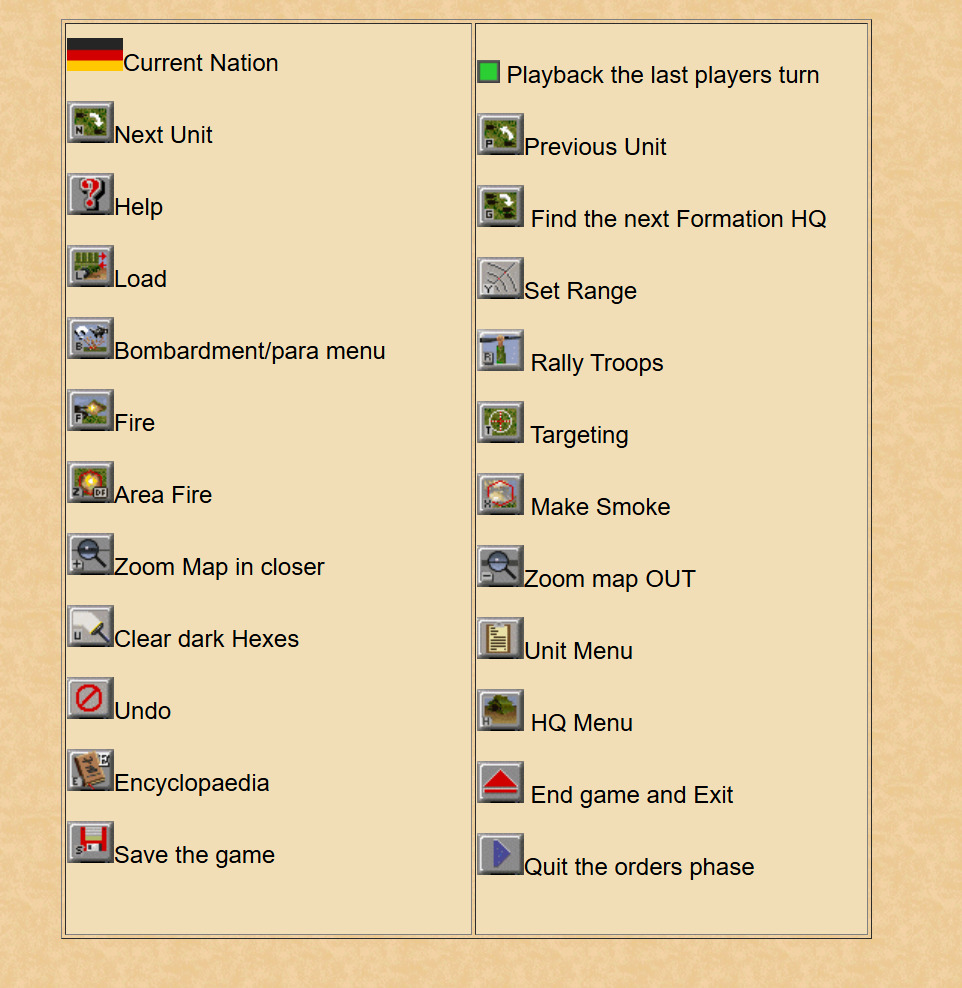
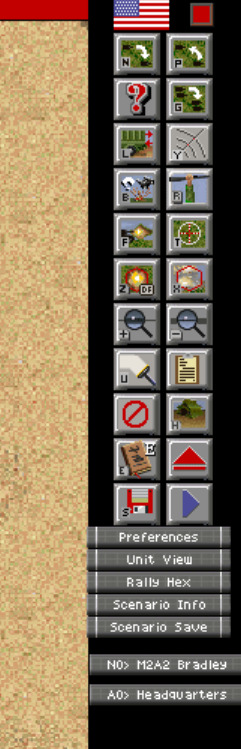
- 战术控制按钮组(Tactical Control Buttons):包含24个功能按钮,用于向你的作战单位下达各类指令;
- 红色消息/信息栏(red message/information bar):位于屏幕顶部,用于显示系统提示、地形信息、单位状态等内容。
此外,部分消息有时也会在“单位信息栏”中显示。
战役地图操作说明
- 滚动查看地图:将鼠标光标移动到地图顶部,可向上滚动地图;移动到地图右侧,可向右滚动地图,以此类推(移动到左、下边缘同理);
- 快速跳转地图位置:左键点击右下角“迷你地图”中的任意区域,即可快速将主地图视角切换到该位置;
- 查看地形与单位信息:将鼠标光标悬停在地图的任意六边形格子上时,屏幕顶部的红色消息栏会显示该格子的详细信息,包括:格子的坐标、相对海拔(抽象数值,无具体单位,如英尺或米)、地形类型;将光标悬停在你的作战单位上时,红色消息栏会显示该单位的“花名册编号”“单位名称”以及“相对战备状态”(后续会详细说明“战备状态”)。
现在,请花一点时间,将鼠标光标悬停在屏幕右侧的各个功能按钮上,熟悉它们的位置与基础提示。
提示说明
在你操作(将光标悬停在按钮上)时,红色消息栏会显示每个按钮功能的简要说明。此外需注意,大多数按钮上都标注有字母或其他符号,它们对应着键盘上的“快捷键(HotKeys)”。游戏过程中,你既可以点击对应按钮,也可以按下其对应的快捷键,来激活多项功能或下达指令。实际上,游戏中的快捷键数量比界面按钮数量更多。
将光标移至红色问号(?)按钮上,消息栏会显示该按钮功能为“进入(游戏内)帮助界面”。左键点击该按钮,即可打开游戏内帮助系统,其初始显示的界面为“游戏帮助(Game Help)”。界面右侧有6个按钮,分别对应另外5个游戏内帮助主题(将光标悬停在按钮上即可查看主题名称)。在“游戏帮助”界面中,你可以找到游戏过程中所有可用快捷键的详细功能说明。后续你会发现,在某些特定场景下(例如自定义战役场景时),会使用到其他不同的快捷键列表。建议你浏览“游戏说明(Game Notes)”页面中的这些快捷键,并记住:游戏过程中,随时可通过帮助按钮查看这些快捷键。操作完成后,退出帮助界面,返回战术界面。
单位信息栏
游戏过程中,屏幕底部的“单位信息栏”会显示当前激活单位(即已选中单位)的如下信息:
-
选中单位的编队编号:如A0、A1、B0等。(注:战役场景初始状态下,选中单位为A0——指挥部单位,其所在的六边形格子会以红色轮廓标注。若要选中己方其他单位,可在地图上左键点击目标单位,也可通过点击“下一个(N)”或“上一个(P)”按钮(或对应快捷键),按顺序切换选中单位。)
-
单位名称:显示该单位的具体名称。
-
战备/移动状态:如“就绪(Ready)”“挖掘工事(Dug-in)”“被压制(Pinned)”“撤退中(Retreating)”“溃逃(Routed)”;若单位处于移动中,还会显示移动速度。
-
已发现敌军(ENEMY SEEN):显示当前可见的敌军单位数量。
-
射击次数(Shots):显示该单位本回合可射击的次数。若显示多个数值,则表示该单位配备多种武器;各数值按“单位信息界面”中武器的排列顺序,分别对应每种武器的可射击次数。若要查看“单位信息界面”,右键点击已选中的单位即可。你可以将光标移至与指挥部单位处于同一格子的M2A2“布莱德利”步兵战车上,然后右键点击该战车:在弹出的“单位信息界面”中,会显示该步兵战车配备3种武器——25毫米链式机炮、7.62毫米同轴机枪以及TOW-2反坦克导弹。后续会对此展开更多说明,点击“继续(Continue)”即可返回战术界面。
-
移动点数(MOVES):显示选中单位本回合剩余的移动点数。不同地形下,单位每移动一个六边形格子消耗的移动点数不同。若未显示“移动点数”,则表示该单位本回合无法移动。其中,蓝色的第二个数值代表该单位在水域格子中的移动范围。
-
攻击射程(RANGE):显示单位的攻击射程,单位可为“六边形格子数”“米”或“码”(你可在游戏启动时的“游戏选项(GameOptions)”界面,通过“其他(Misc)”选项卡设置射程的显示单位)。该射程既可以是默认的第一种武器最大射程,也可以是你通过“Y”按钮(或对应快捷键)设置的更短射程。例如,若将射程设为9个六边形格子(或450米/码),则在敌军回合中,只要有可见敌军进入该射程范围,该单位就会自动开火(此机制称为“机会射击(op-fire)”)。
-
高度(Altitude):仅适用于直升机单位,显示其状态(“已着陆(Landed)”“低空(Low)”或“高空(High)”)。
-
回合(Turn):显示当前回合数。
-
视野(Visibility):显示所有单位的最大可见距离(以六边形格子数为单位),该距离受昼夜时段或天气条件影响。
-
时长(Length):显示当前战役场景的总回合数。
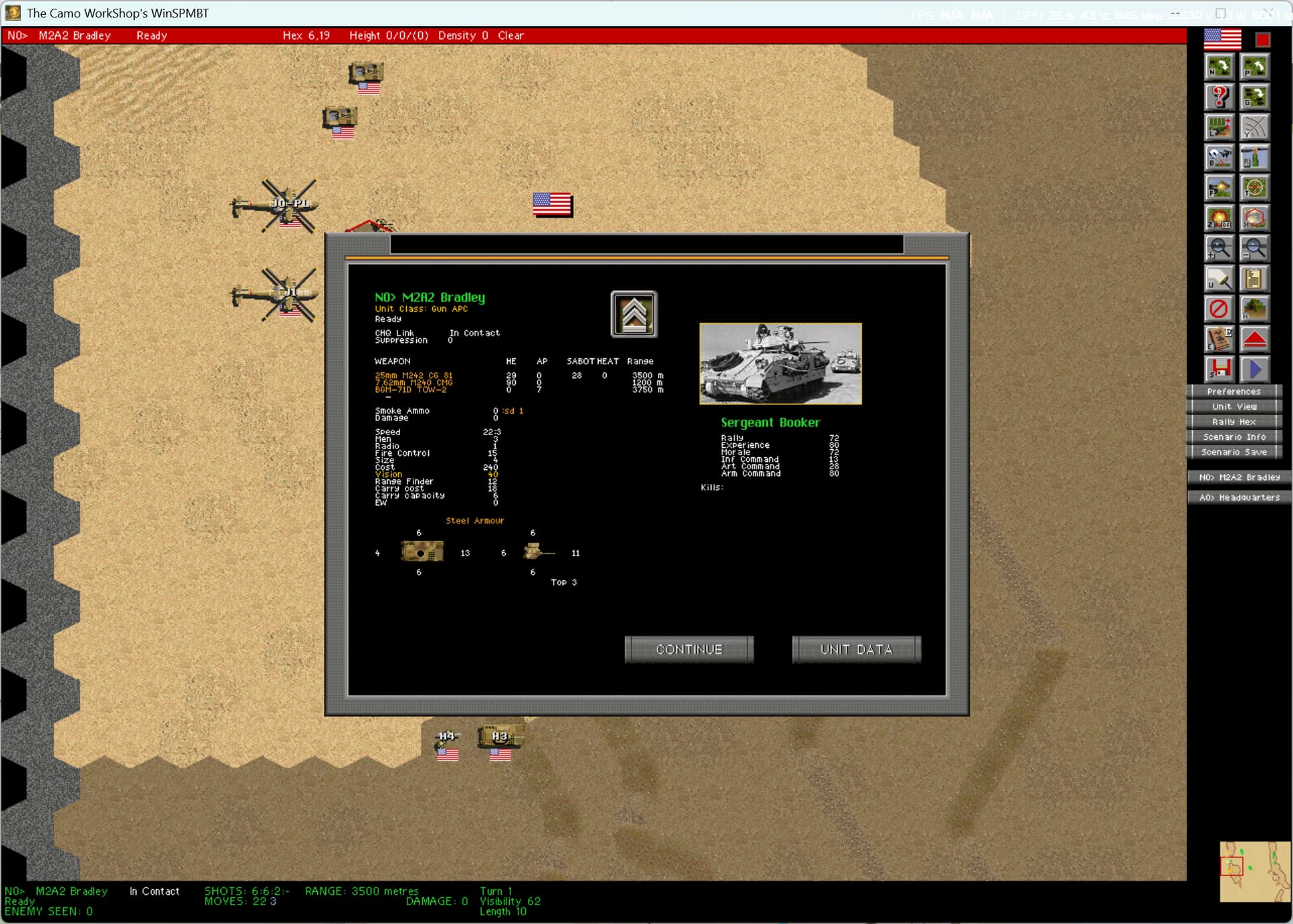
单位信息界面
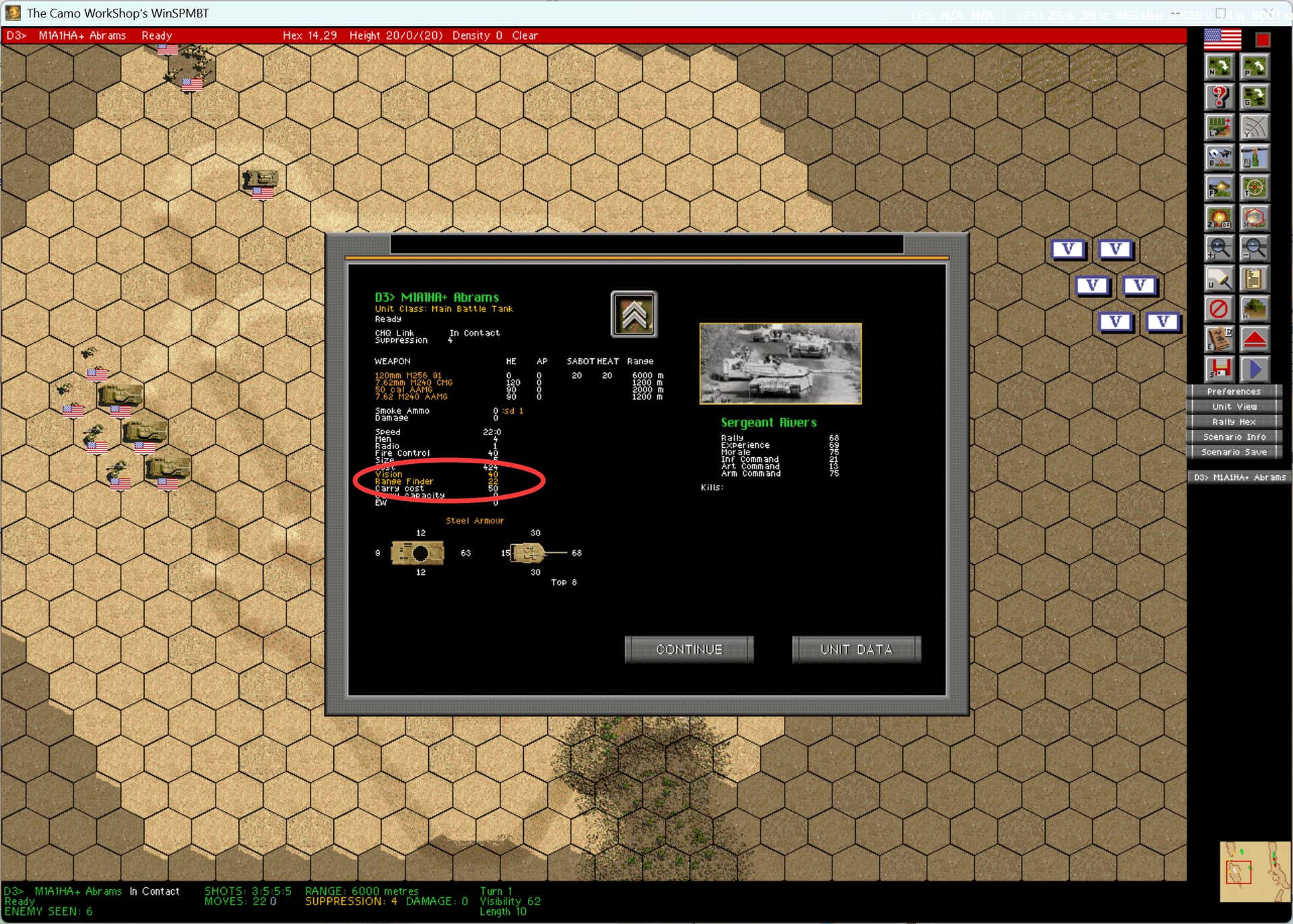
若要查看某单位更详细的信息,可选中一辆M1A1HA+“艾布拉姆斯”主战坦克,然后右键点击该坦克,打开其“单位信息界面”。在此界面中,你可以了解到该单位的以下信息:单位名称、战备状态、指挥部链接(CHQ Link,显示该单位是否与上级指挥官保持联系)、压制值(单位受到的压制程度)、武器类型、弹药数量、经验值、士气以及指挥官信息。
可用弹药类型包括:
- HE(高爆弹,适用于攻击“软目标”)
- AP(穿甲弹)
- SABOT(尾翼稳定脱壳穿甲弹)
- HEAT(破甲弹,高爆反坦克弹)
界面中还会显示“装甲示意图”,分别标注单位(坦克)的炮塔与车体在“正面、侧面、尾部、顶部”四个方向的装甲防护等级。若需了解“单位信息界面”及其控制方式的更多详情,可点击此处(原文“HERE”,通常为游戏内跳转链接,指向更详细说明页面)。
在继续操作前,建议你选中每种类型的己方单位并右键点击,查看其“单位信息界面”,以熟悉不同单位的作战能力。你也可以在“主战坦克单位类别(MBT Unit Classes)”相关内容中,查阅这些单位更详细的介绍。
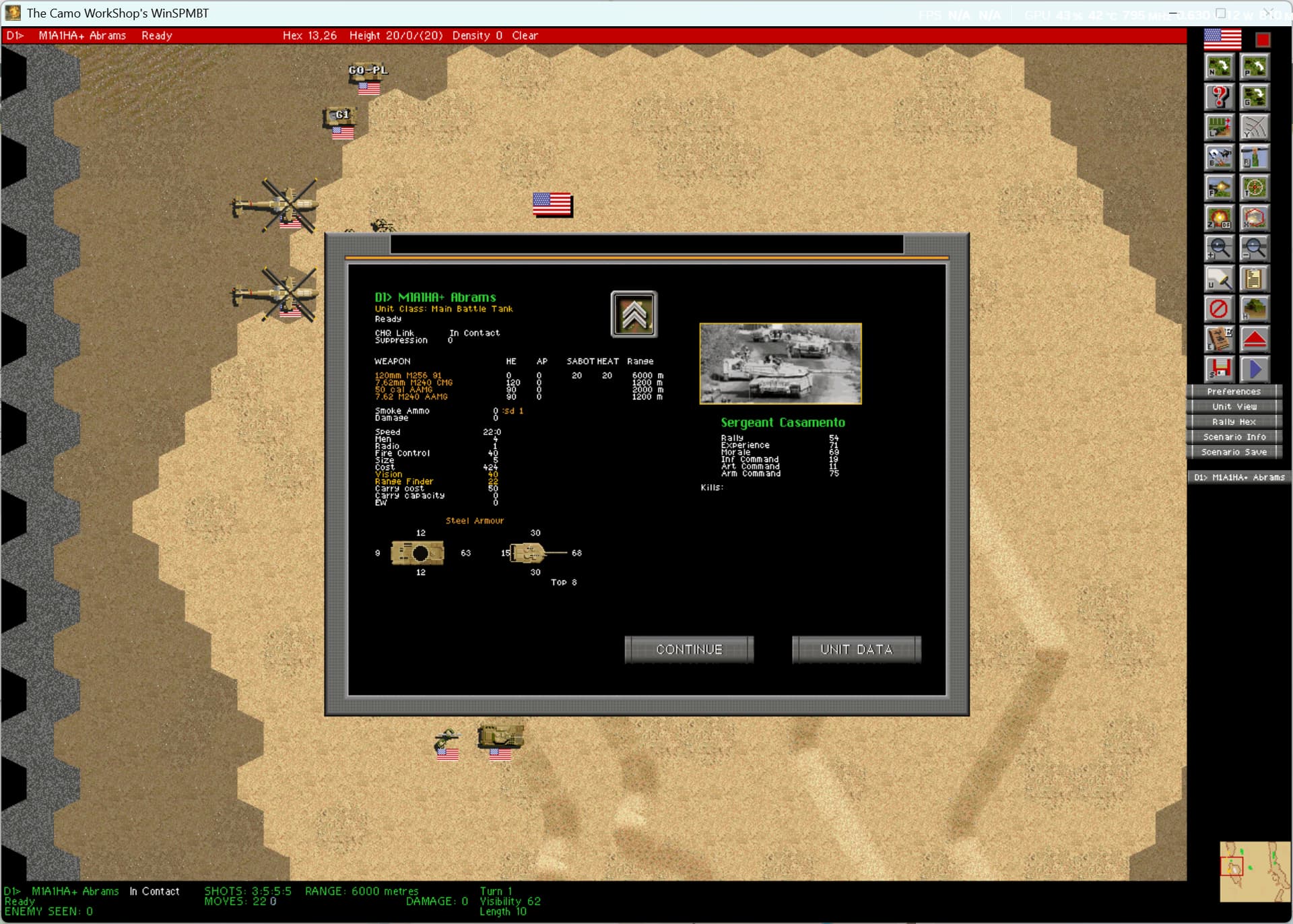
(“艾布拉姆斯”主战坦克的单位信息界面)
游戏回合
每个战役场景、战役模式或电子邮件对战(PBEM)战斗均由若干回合构成,每个回合对应现实时间中的几分钟。在一个回合内,你可以移动所有己方单位并下达射击指令,之后你的对手将进行同样操作。本教程战役场景共设10个回合。
在每个回合中,你与AI对手均可进行以下操作(若场景条件允许):
- 应对敌方炮火打击
- 重整己方单位(提升单位战备状态)
- 装卸运输车辆(让人员/装备登上或离开运输单位)
- 移动单位并攻击敌方单位
- 承受敌方的机会射击(op-fire,敌方单位对进入射程的己方单位发起的自动射击)
- 呼叫炮火打击任务、空袭、侦察飞行和/或伞兵空投
游戏偏好设置
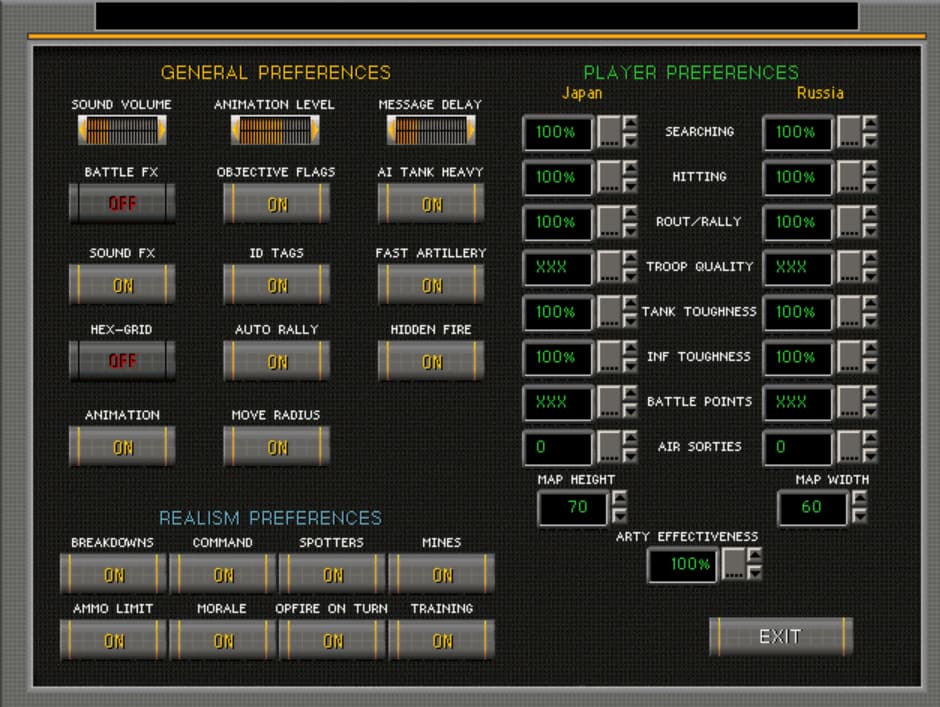
现在是调整或设置游戏偏好与真实度参数的最佳时机。点击战术界面右下角的“Preferences”(偏好设置)按钮,即可打开偏好设置界面。由于这可能是你的第一场战斗,当前设置均为“出厂默认值”,所有真实度相关选项均处于开启状态。
为了更便捷地游玩,你可以将“Hex Grid”(六边形格子边框)和“ID Tags”(单位标识标签)选项设为“ON”(开启)。在后续游戏过程中,你可根据自身习惯尝试调整这些设置。关于所有设置选项的详细说明,可参考“偏好设置”章节的内容。
你的作战部队
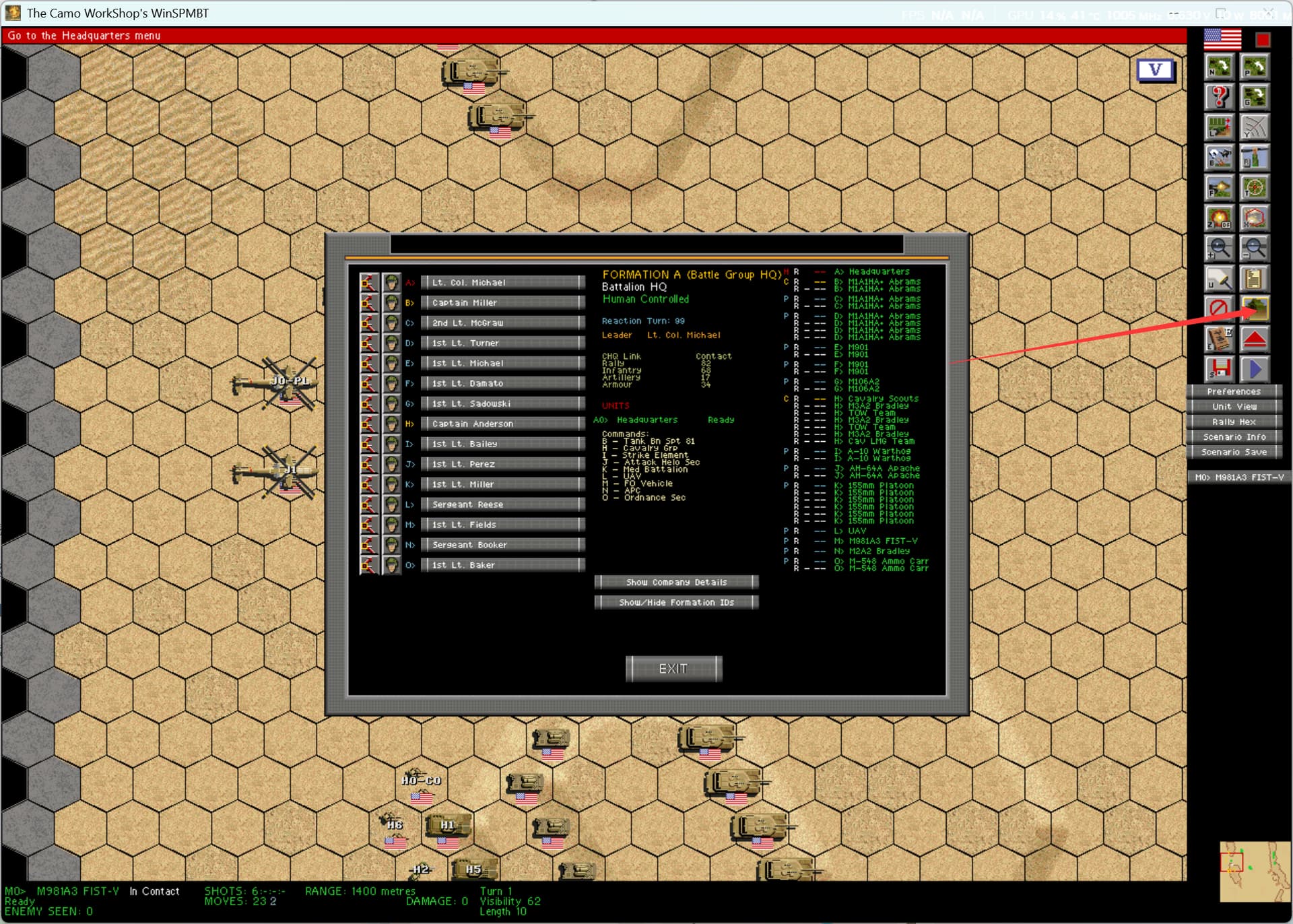
在战术界面中,按下“指挥部菜单”按钮或快捷键“H”,屏幕右侧会显示“单位状态列表”,其中列出了你麾下所有作战单位,具体如下:
- A0……… 指挥部步兵班(代表你的核心指挥单元)
- B0-B1…… M1A1HA主战坦克分排(注:“Section”在此处指装甲部队的基础战术单位,通常由2-3辆坦克组成,译为“分排”)
- C0-C1…… M1A1HA主战坦克分排
- D0-D3…… M1A1HA主战坦克排
- E0-E1…… M901反坦克导弹车分排(“Anti-armor section”指以反坦克为核心任务的战术单位,此处M901为美军专用反坦克导弹发射车)
- F0-F1…… M901反坦克导弹车分排
- G0-G1…… M106A2自行迫击炮分排(“Self-Propelled (SP) Mortar”即自行迫击炮,具备机动能力)
- H0-H6…… 骑兵群(“Cavalry Group”指以侦察、机动作战为主要任务的骑兵单位集群)
- I0-I1……… A-10“疣猪”攻击机打击单元(“Warthog”为A-10攻击机的绰号,“Strike element”指执行空中打击任务的基础单位)
- J0-J1……… AH-64A“阿帕奇”攻击直升机分排
- K0-K5…… 155毫米中型炮兵营(非地图内单位,“off-map”指该单位不直接在战场地图上显示,需通过指令呼叫其炮火支援)
- L0……… 无人机侦察车(非地图内单位,“UAV”即无人驾驶飞行器,此处指用于空中侦察的无人机)
- M0……… M981A3 FIST-V前沿炮兵观察车(“FIST-V”为美军“前沿射击指挥、控制与观察车”的缩写,主要用于引导炮兵火力)
- N0……… M2A2“布莱德利”步兵战车(指挥部单位运输载具,用于搭载指挥部步兵班机动)
- M-548…… 弹药输送车分排(增援单位,“reinforcements”指非初始部署、后续加入战场的单位)
所有编号中带有“0”的单位(如A0、B0、C0等)均为指挥官单位,这类单位在重整部队(提升受损单位战备状态)和维持编队战备水平方面发挥关键作用。“单位状态列表”左侧列中的“H”“C”或“P”字母,分别代表该指挥官所属的编队级别:
- “H”(Headquarter):指挥部级指挥官
- “C”(Company):连级指挥官
- “P”(Platoon):排级指挥官
建议所有新玩家花些时间,深入了解“指挥部界面”中该列表及其他信息、功能按钮的作用(完整说明可参考“指挥部界面”章节)。
你的第一回合
回到战术界面,终于可以开始游戏了!你的部队分散部署在地图西侧(左侧)的两条山脊之上及山脊之间,指挥部(A0)单位位于中央位置。战术界面打开时,指挥部单位会默认设为首个选中单位。你可以通过点击“下一个单位(N)”或“上一个单位(P)”按钮(或对应快捷键),按顺序切换所有己方单位;也可点击“下一个编队指挥部”按钮或使用“G”快捷键,按顺序切换编队指挥官单位。在“单位状态列表”或“单位菜单”(剪贴板图标按钮)中,点击任意单位,战术界面的选中目标就会跳转至该单位。
移动你的单位
选中的单位会处于两种显示模式之一:“显示移动范围”或“显示视野(LOS,Line of Sight,视线可见范围)”。当前选中的单位周围会环绕红色六边形边框。单位刚被选中时,界面会显示浅色阴影覆盖的六边形区域,这些区域代表该单位凭借剩余移动点数可到达的位置。注意,你的指挥部单位可向任意方向移动3个六边形格子,这个浅色区域就是“移动范围”。
若要让指挥部单位向前移动3个格子,只需左键点击美国国旗胜利格正下方的浅色格子即可。接下来,右键点击指挥部单位正上方小山上的任意格子,此时浅色区域会切换为指挥部单位的“视野范围”;再右键点击指挥部单位右侧约10个格子的位置,浅色区域就会显示该单位朝向敌军报告方向的视野范围。
车辆倒车
在《WinSPMBT》中,你可以按键盘上的“8”键让车辆倒车。倒车消耗的移动点数是前进的3倍,但能让车辆的正面装甲始终朝向敌军。
重要提示:大多数玩家只需按下“8”键,车辆会在短暂延迟后开始倒车;但由于操作系统、内存及显卡配置不同,部分玩家可能需要长按“8”键,直至车辆开始倒车。
单位移动实操
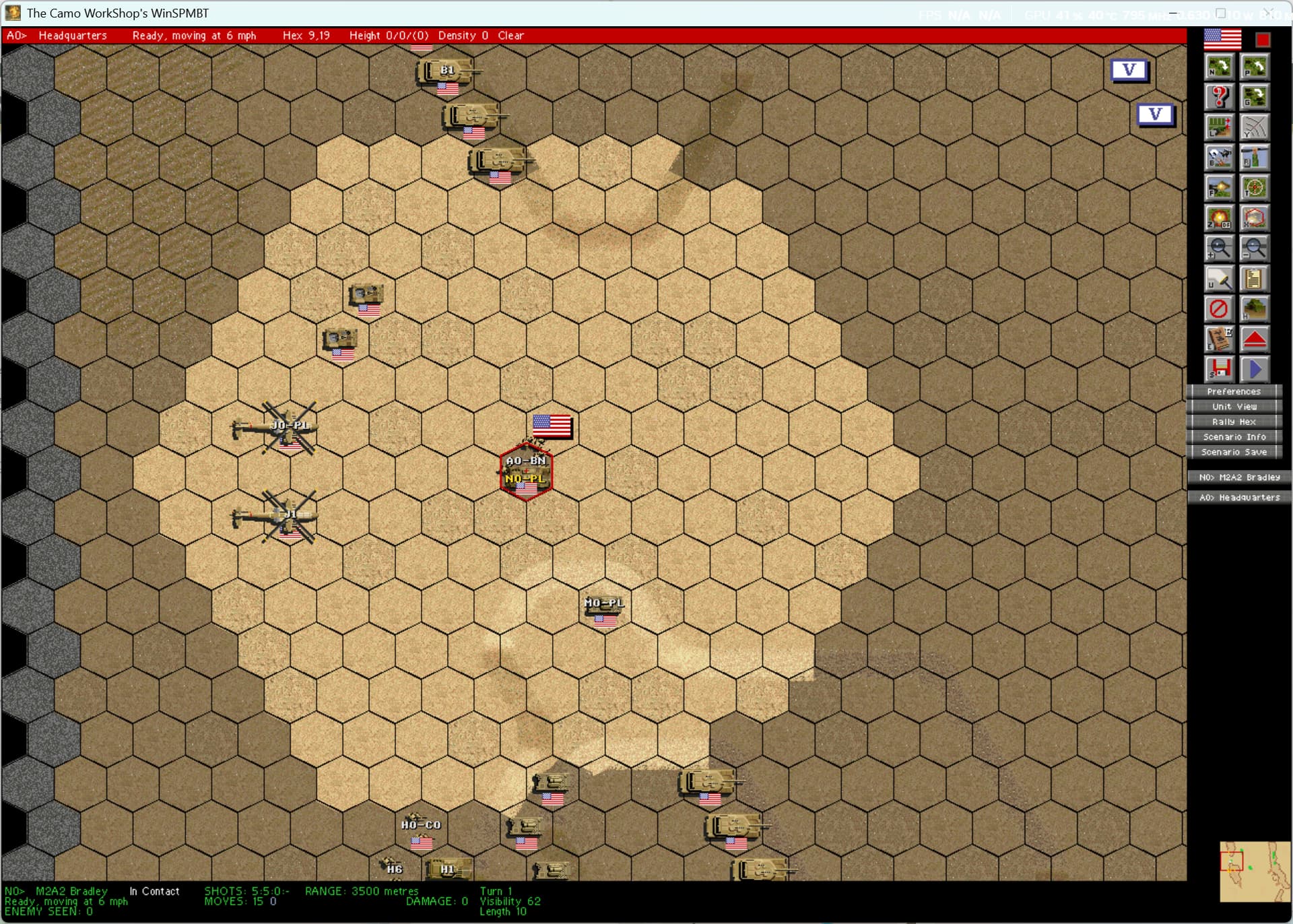
你的指挥部单位向前移动时,会将M2A2“布莱德利”步兵战车留在原地。若要让这辆步兵战车移动到指挥部单位所在的格子,操作步骤如下:
- 左键点击选中“布莱德利”步兵战车;
- 按住Shift键,同时左键点击指挥部单位所在的格子;
- 此时“布莱德利”就会移动并与指挥部单位汇合。
按住Shift键可允许单位移动到其他单位所在的格子,即便目标格子内有敌军单位或被摧毁的单位,也需通过此操作才能进入。
部队部署调整
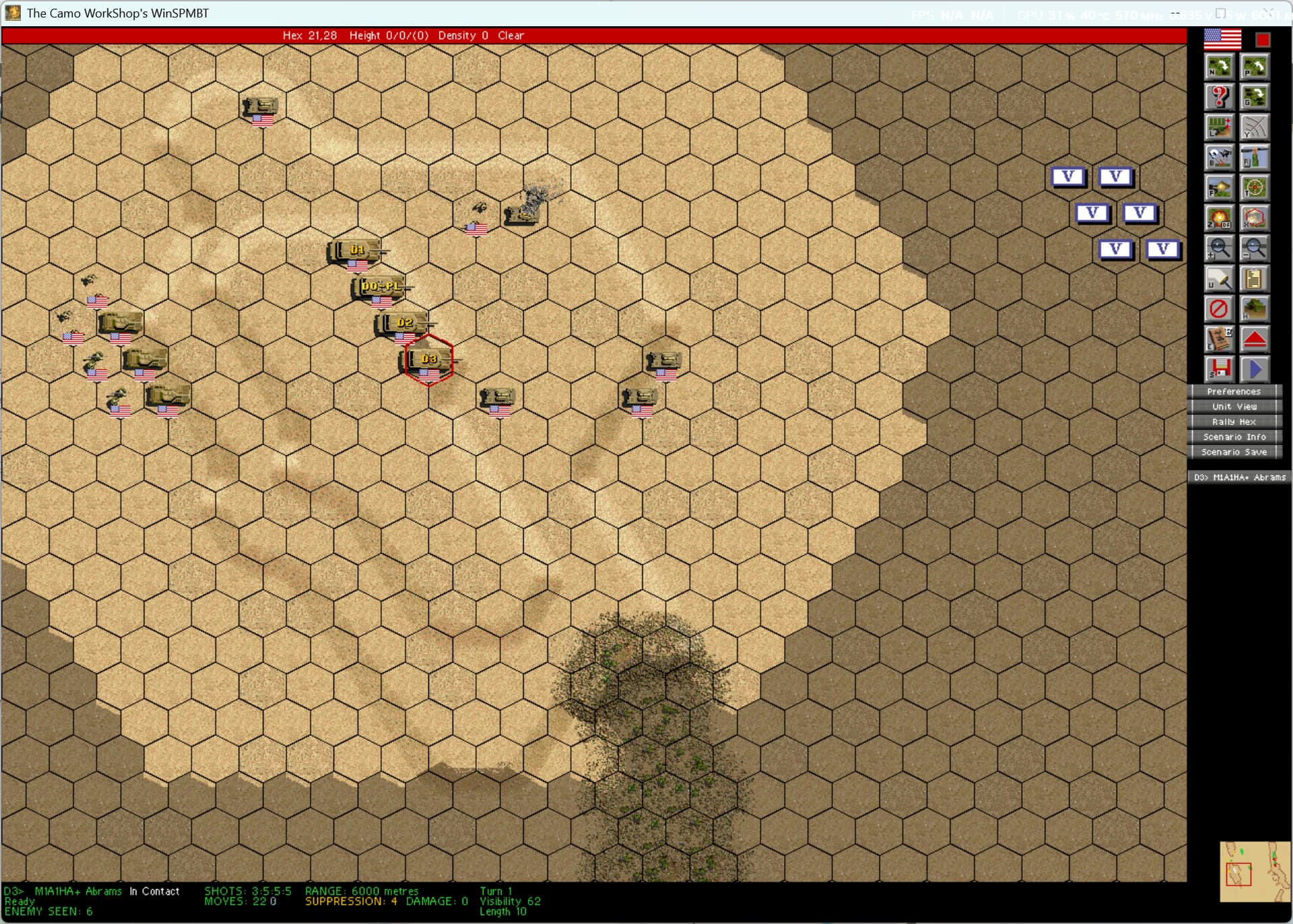
在你指挥部单位正上方的小山左侧,有两个M1A1HA+“艾布拉姆斯”主战坦克分排。将这些坦克逐一移动到小山的右边缘,注意:在多尘地形且视野良好的环境下,坦克移动会留下尘土轨迹;同时,随着坦克移动,其剩余移动点数和剩余射击次数会相应减少。
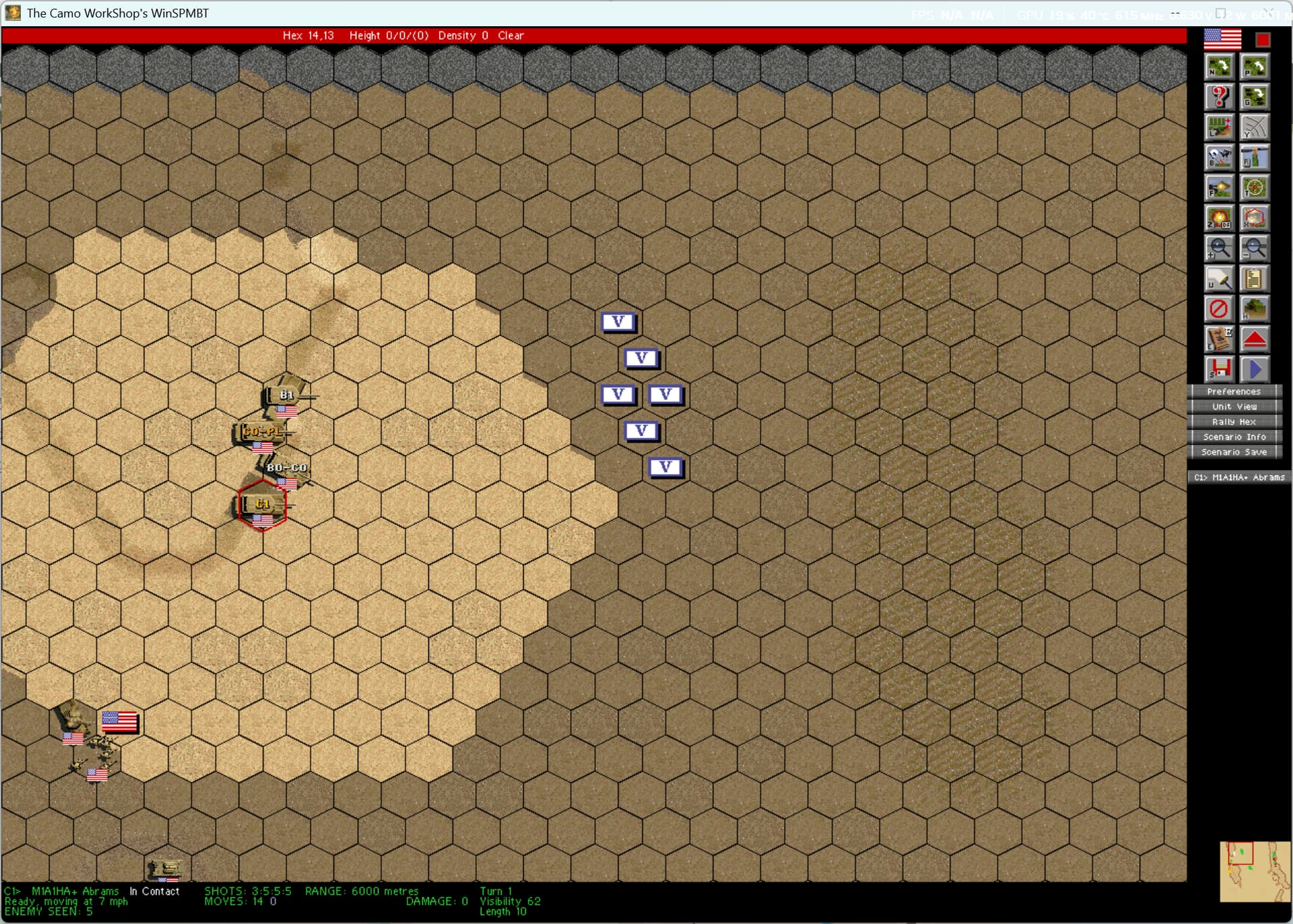
在你指挥部单位下方的小山上,有两个M901反坦克导弹车分排,同样将它们逐一移动到小山的右边缘。暂时不要移动低地小山上的任何M1A1HA坦克——这些坦克处于“警戒掩护(over-watch)”位置,负责在其他单位移动时提供保护。不过,你可以检查它们的视野范围:选中其中一辆坦克,查看其右侧方向的视野,会发现它们完全能穿透M901导弹车移动产生的尘雾。
选中一辆“艾布拉姆斯”坦克并右键点击,在弹出的“单位信息界面”中查看其“视野等级”:数值为40,这代表该坦克配备热成像仪,在游戏机制中可“穿透”尘雾和烟雾视物。这在本战役场景中会成为你的核心优势——敌军部队没有视野等级为40的单位。战斗展开时,请务必牢记这一点。
骑兵群单位部署
在低地小山的后方或左侧,部署着“H”编队的骑兵群。请将侦察兵小队和轻机枪(LMG)小队部署到最上方的“布莱德利”步兵战车内,操作步骤如下:
- 选中侦察兵小队(H0),按住Shift键将其移动到“布莱德利”所在的格子;
- 按下“装载(Load)”按钮或“L”快捷键,然后左键点击“布莱德利”步兵战车,侦察兵小队就会登上战车,此时选中目标会自动切换为“布莱德利”;
- 查看屏幕底部的“单位信息栏”,会发现侦察兵已显示为“布莱德利”的乘客;
- 按同样步骤,将左侧的轻机枪小队移动到该“布莱德利”所在格子并装载;
- 再将两个陶式(TOW)反坦克导弹小队分别装载到各自对应的“布莱德利”战车内;
- 最后,将所有“布莱德利”战车尽可能向右侧移动。
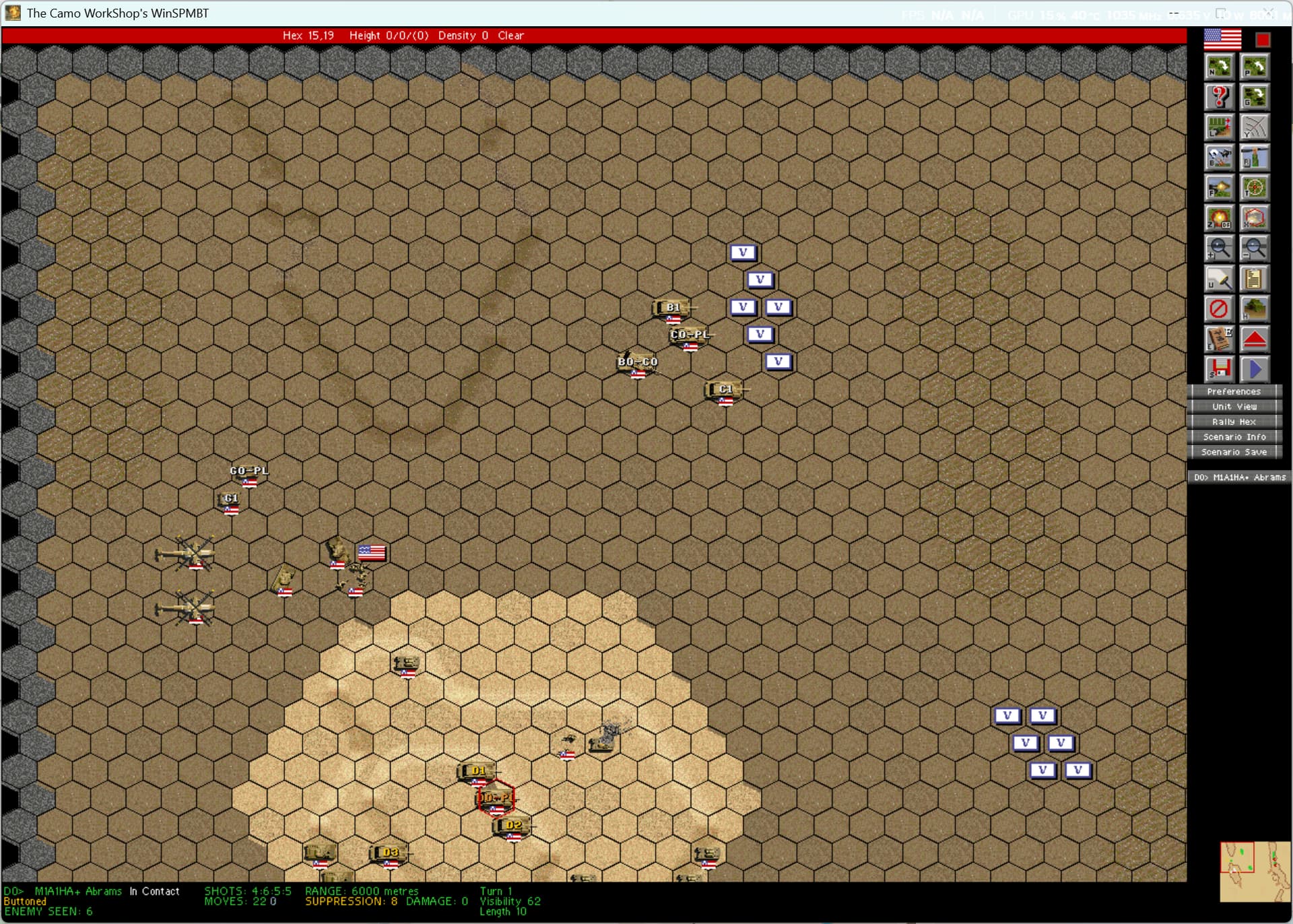
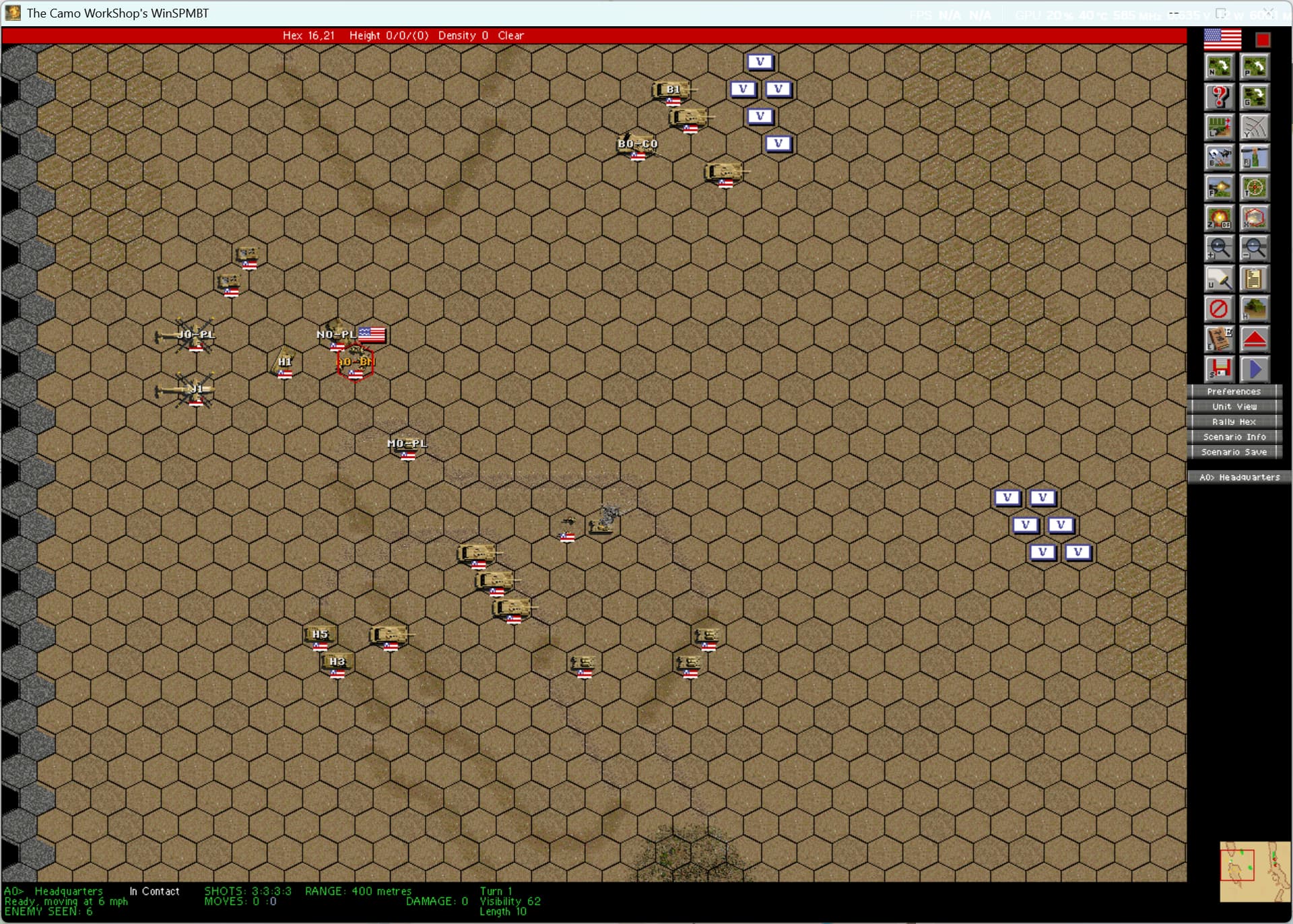
(第一回合移动阶段结束时可能的战场态势:北部与南部区域)
操作撤销说明
若你不慎操作失误,导致单位移动错误,可尝试使用“取消(Cancel)”按钮撤销之前的移动步骤。但在以下情况中,“撤销/取消(Undo/Cancel)”按钮将无法使用:
- 移动过程中,你的单位遭到敌方射击;
- 你的单位在移动中陷入无法行动( immobilised )状态;
- 你的单位发现了敌军单位,或被敌军单位发现。
(请注意:即便你没有发现敌军,也不代表敌军没有发现你——一旦你被敌军发现,就无法撤销移动操作。设置这些限制是为了防止作弊行为。)
保存游戏
此时是保存游戏的最佳时机。保存游戏的操作步骤如下:
- 点击“保存(SAVE)”按钮,进入保存游戏界面;
- 在“保存游戏列表”中点击一个空白存档位,左侧会生成一个新的存档条目;
- 该存档默认名称为“T1 U.S vs Ira,2/91”,其中包含的信息为:1991年2月(2/91)进行的、美国(U.S)与伊拉克(Ira)之间战役的第1回合(T1);
- 你也可以手动输入新的存档名称,不过目前建议保留默认名称,按下键即可完成保存;
- 保存完成后,系统会自动将你带回战术界面。
最后,在战术界面中点击蓝色箭头按钮,并输入“Y”确认,即可结束当前回合。接下来会有一段短暂的停顿,此时敌军将进行他们的回合操作。根据你之前的部队移动情况,你的单位可能会被敌军发现,也可能遭到敌军射击。需要注意的是,在AI(人工智能)操作回合内,你无法对战场事件施加任何影响,必须等待AI回合完全结束。
第二回合
炮火打击界面
自《WinSPMBT》7.0版本更新补丁起,第一回合将禁用炮火打击界面;但到了第二回合开始时,你可以安排空中侦察飞行任务,以了解敌军位置。
虽然任何配备电台的“0”编号编队指挥部单位(即各层级指挥官单位)都能执行侦察定位任务,但通常情况下,使用专门的炮兵观察员单位效果更佳。M981A3 FIST-V(前沿射击指挥、控制与观察车)就是这类专用单位——它能加快所有炮火呼叫的响应速度,且在调整火力时受到的惩罚(如火力精度降低、呼叫延迟增加等)也更小。
选择M981A3 FIST-V单位,然后点击“炮火打击(Bombardment)”按钮或按下“B”键,即可打开炮火打击界面。通过该界面,你可执行以下三项操作:
- 炮火打击视角(BOMBARDMENT VIEW):为地图内(on-map)和地图外(off-map,即远程支援)的炮兵单位分配炮火打击目标,同时可安排战术空袭任务;
- 侦察视角(SPOTTERS VIEW):安排侦察机的侦察航线;
- 空降视角(AIRBORNE VIEW):安排伞兵空投任务。
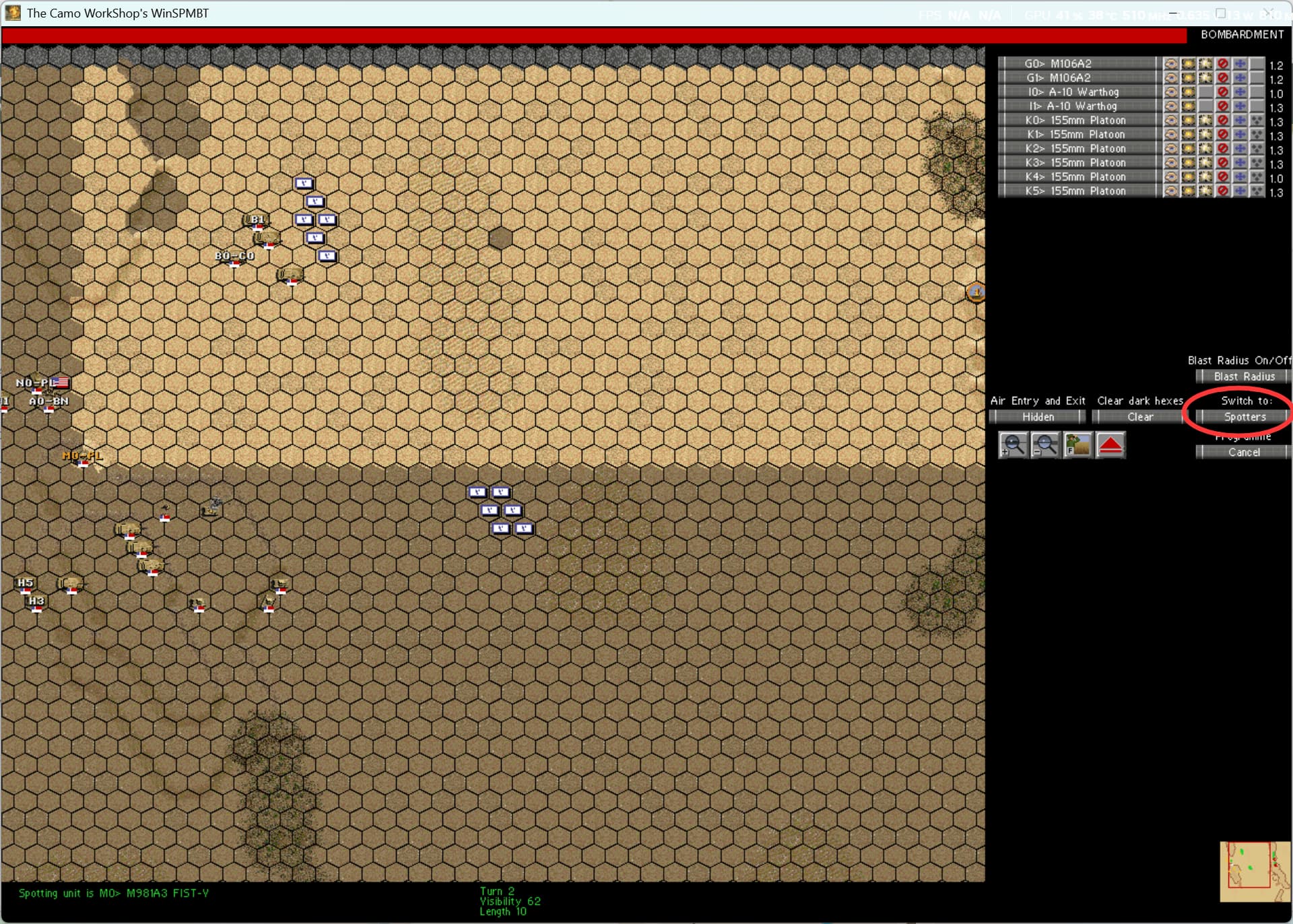
(炮火打击界面:炮火打击视角)
在了解炮火打击相关功能时请记住:这些功能实际操作起来,远比描述起来简单!在多数游戏对局中,你每回合只需花几秒钟查看炮火打击界面即可。
炮火打击界面初次打开时,默认处于 “炮火打击视角(BOMBARD view)”(界面右上角会显示 “BOMBARD” 字样)。在界面右侧面板中,你可以看到当前可用于规划打击任务的单位,包括 2 辆 M106A2 自行迫击炮、2 架 A-10 “疣猪” 攻击机,以及 6 个 155 毫米炮兵排 —— 这是一支火力极强的支援力量。界面左侧面板则显示主地图的缩略版,其缩放和平移操作与战术界面完全一致。
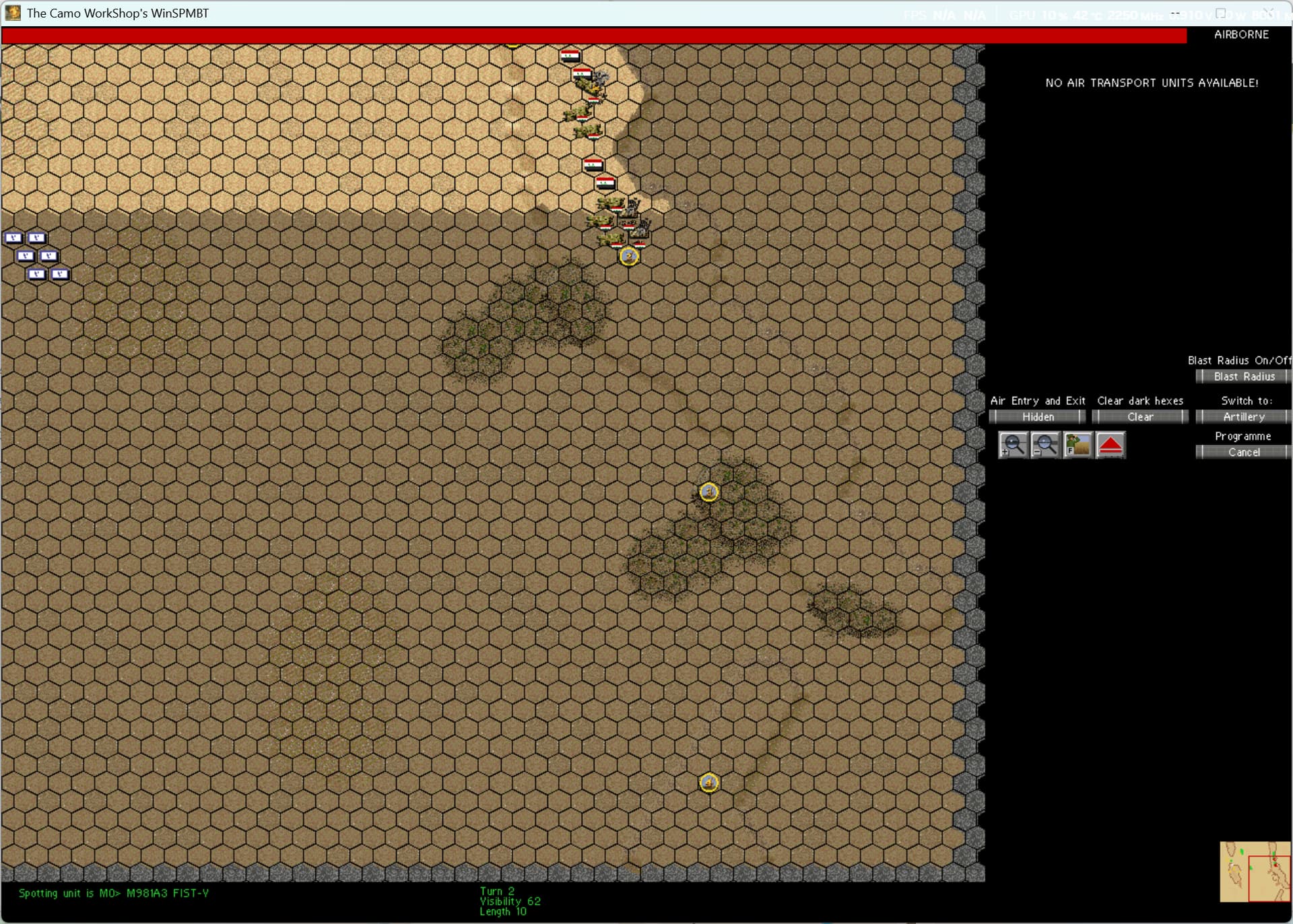
点击界面右下角的 “切换至(Switch To)” 按钮,该按钮会显示 “侦察视角(SPOTTERS)”,此时界面将切换为侦察视角,你可在其中看到无人机(UAV)单位。最后,再次点击 “切换至(Switch To)” 按钮,界面会切换至 “空降视角(AIRBORNE view)”。在本战役场景中,你不会看到任何可用于规划空降任务的单位,因此需再次点击 “切换至(Switch To)” 按钮,将界面切回炮火打击视角。
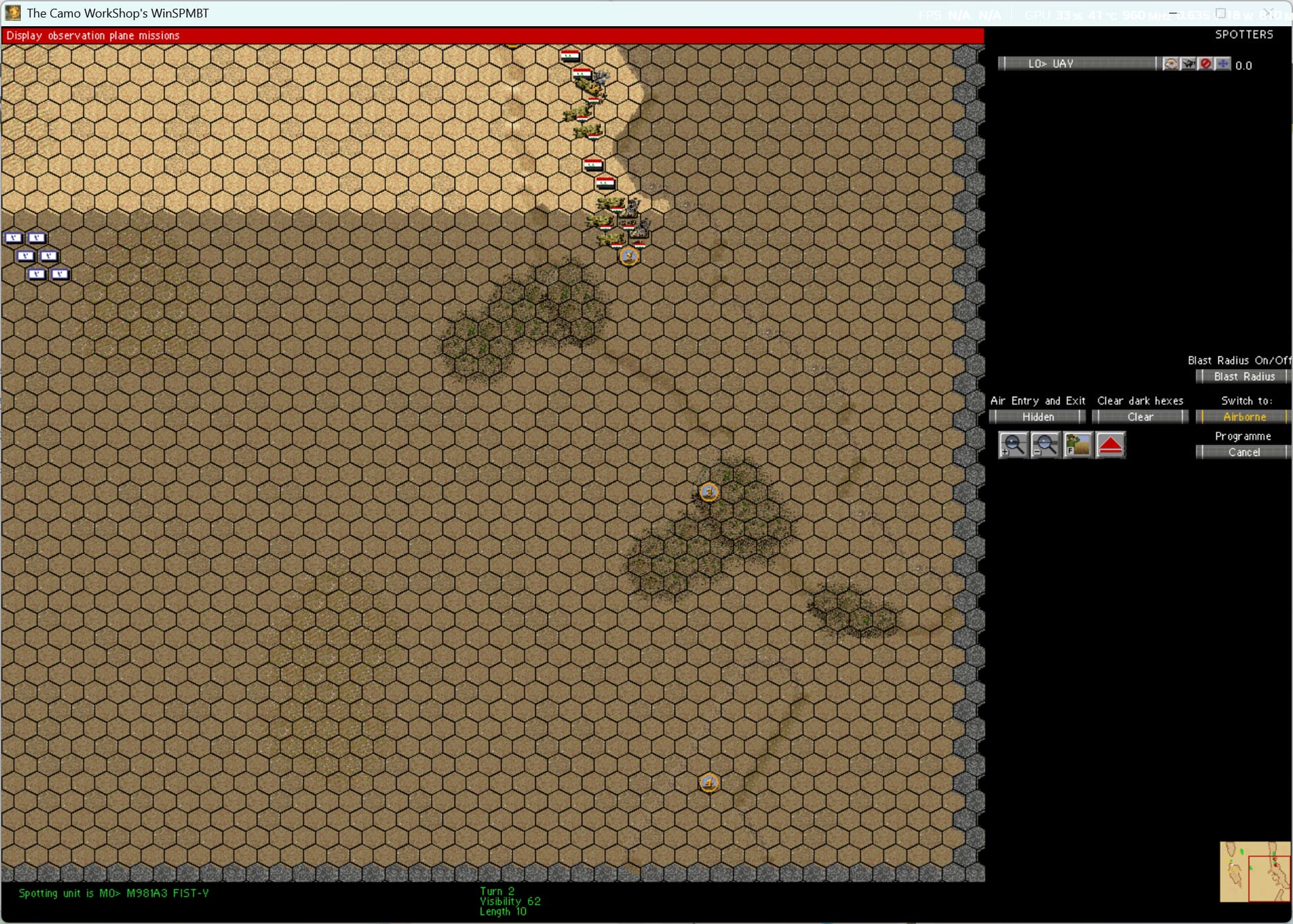
目前,即便可能已发现少量敌军单位,你也暂不安排任何炮火打击任务。请切换到 “侦察视角(SPOTTERS view)”,在此界面规划一项空中侦察任务。在左侧面板的地图上平移视角,找到位于东部山脊的目标区域。你会注意到,部分六边形格子内有闪烁的黄橙双色圆圈,圆圈内标有数字 —— 这些是战役场景设计师预设的 “规划炮击点”。当你在这些格子上规划炮火打击时,炮火的响应速度会特别快。
查看右侧面板中列出的第一个单位(即无人机(UAV)),其右侧有 4 个功能按钮,用途如下:
- 形似 “眼睛” 的按钮:点击可进入单位详情界面,查看该单位的状态信息;
- 第二个按钮(侦察任务按钮):选中此按钮后,可在目标格子中规划侦察任务;
- 带横杆的红色圆圈按钮:取消按钮,点击可取消该单位的侦察任务;
- 蓝色 “加号” 图标按钮:位移按钮,点击可调整选中单位的侦察航线位置。
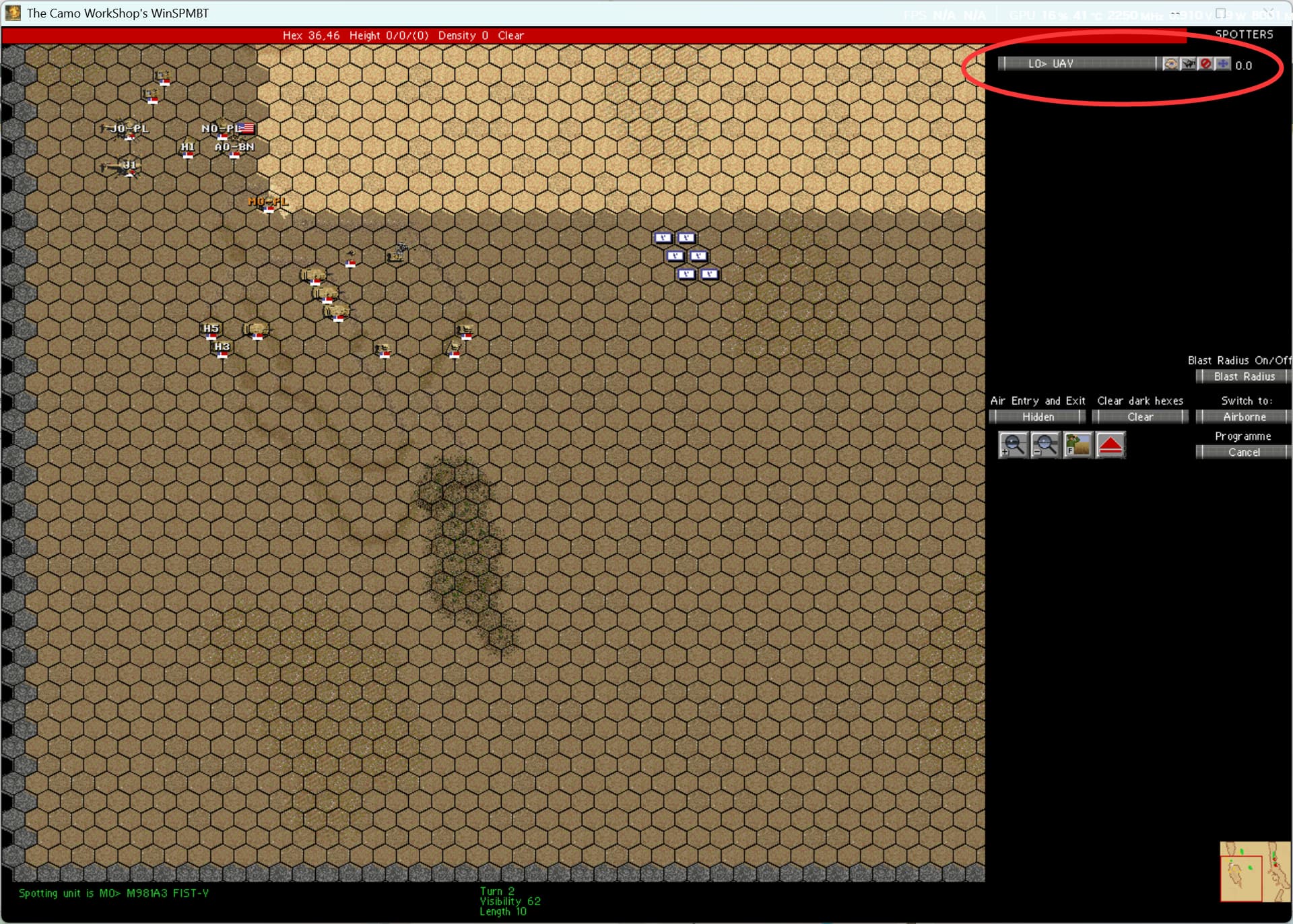
位移按钮左侧的数字代表 “回合延迟”:
- 数字 “1.0” 表示需延迟整整 1 个回合才执行任务;
- 小于 1 的数字表示任务将在当前回合结束时(敌军移动阶段之后)执行。
若需重新规划,点击 “取消任务” 按钮即可。
在右侧面板底部,你会看到一个 “空中进出航线(Air Entry and Exit)” 按钮。将该按钮切换至 “显示(Displayed)” 状态后,右下角的迷你地图上会出现一组箭头,这些箭头代表飞机的进入方向与撤离方向。按照界面图示点击按钮,设置飞机从 “左上方向进入”、“左下方向撤离”。若无人机未被击落,后续回合中仍可继续使用。
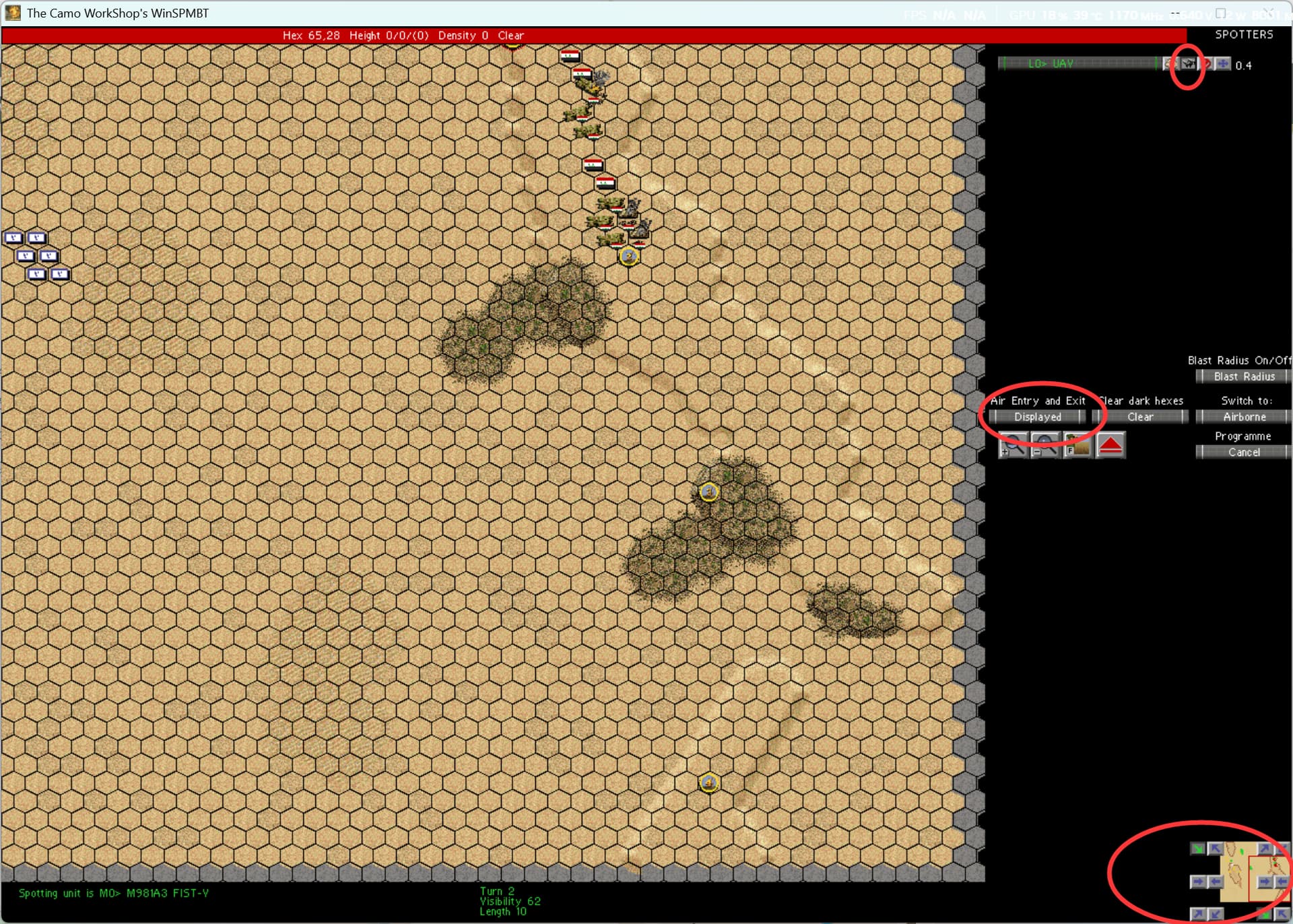
完成侦察任务规划后,点击界面底部的 “退出(exit)” 按钮,关闭炮火打击界面并返回主界面。
你的炮火打击 / 侦察阶段标志着第二回合的开始。若一切按计划进行,此时你的无人机将执行侦察航线任务:它会飞往指定区域,并在该区域上空盘旋数次。无人机始终存在被击落的可能,但一旦成功侦察,将为你提供重要情报。请在小型嵌入地图(指界面中显示的缩略地图)上寻找标为红色的伊拉克军队单位,然后放大视角查看详情 —— 你可能会发现一些 T-55 和 T-72 坦克。
接下来,你可以继续执行第一回合未完成的移动操作。移动其中一支 “艾布拉姆斯” 坦克排时,需让另一支坦克排处于 “警戒掩护(overwatch)” 位置;同时,让 “布莱德利” 步兵战车保持在坦克后方。此时行动需更加谨慎:若发现可见的敌方坦克,尽可能让你的 “阿帕奇” 直升机、“艾布拉姆斯” 坦克和 M901 反坦克导弹车在本回合移动前开火。不过,“艾布拉姆斯” 坦克、“布莱德利” 战车和 “阿帕奇” 直升机的火控系统性能出色,即便在移动后开火,通常也能保持较高的射击精度。
瞄准敌方单位
选中一辆坦克,在状态栏左下角查看是否显示“已发现敌军(Enemy Seen)”。持续切换选中的坦克,直至找到至少发现1个敌军单位的坦克。随后按下“T”键或点击“瞄准(Target)”按钮,屏幕上会出现一条从该坦克指向最近敌方单位的红线。
接下来按下“F”键或点击“开火(Fire)”按钮,你的坦克会使用部分或全部武器向敌方坦克射击。你可以持续开火,直至耗尽所有射击次数(或弹药)。
这是向敌方单位开火的“智能”方式。你也可以直接选中己方单位,然后将鼠标悬停在敌方单位上:若该敌方单位为有效目标,其身上会出现十字准星,点击即可开火。
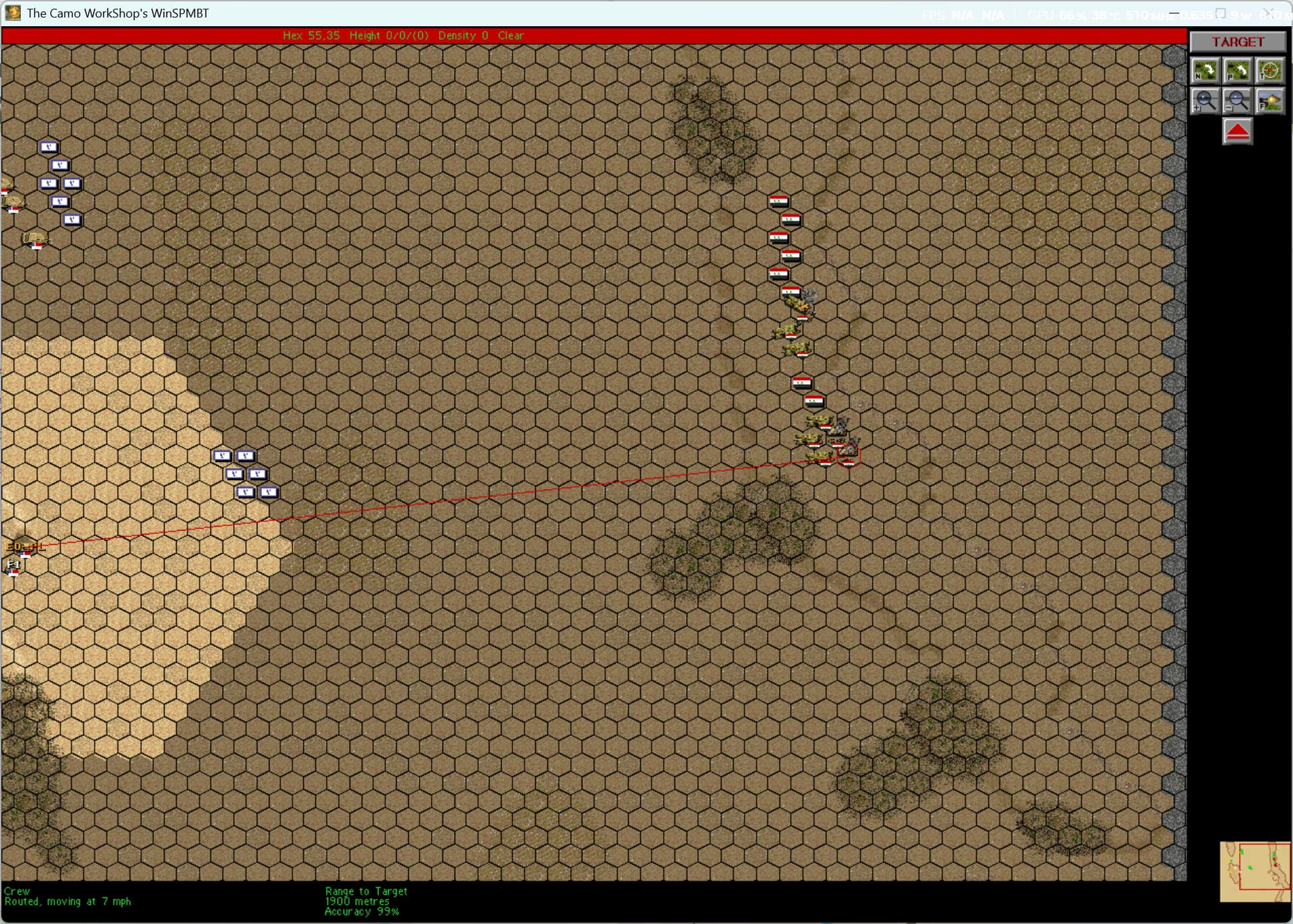
(瞄准敌方单位)
通常情况下,建议你使用“艾布拉姆斯”坦克、M901反坦克导弹车和“阿帕奇”直升机攻击敌方坦克及其他装甲车辆,而用“布莱德利”步兵战车瞄准敌方步兵单位。
使用“W”快捷键瞄准敌方单位
“W”快捷键允许玩家指定仅使用某一种武器向敌方单位开火。举例来说:若你发现一小队敌方步枪兵,不想浪费主炮的破甲弹(HEAT)攻击他们,更希望仅使用机枪射击——此时若机枪射程足够,通过“W”快捷键,你就能轻松指定使用该武器开火。
要正确使用此功能,请遵循以下步骤:
- 若你尚未向该敌方单位开火,先按下“T”键或点击“瞄准(Target)”按钮;
- 当瞄准到你想要攻击的敌方单位后,再次按下“T”键——第二次按“T”键会锁定该目标;
- 按下“W”键,屏幕上会弹出如下子菜单:
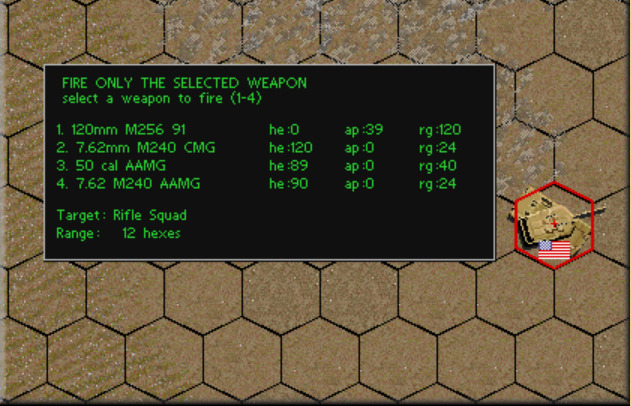
仅用你的 12.7 毫米高射机枪(.50 Cal AAMG)攻击步兵。按下键盘上的 “3” 键,此时将仅有 12.7 毫米高射机枪开火。
若你已向该敌方单位开过火,则无需再次执行瞄准流程 —— 因为目标已处于锁定状态,只需按下 “W” 键,即可再次选择单一武器进行射击。
“W” 键仅支持选择一种武器开火,但假设你希望用所有机枪攻击那支步枪小队,而不使用主炮。这种情况下,操作步骤如下:右键点击己方单位,点击主炮(主炮停用后会显示为蓝色),按下 “继续(CONTINUE)”,然后瞄准那支步枪小队;当你按下开火按钮时,除已停用的主炮外,你所有处于射程内的武器都会向该步枪小队开火。
操作完成后,务必记得重新启用主炮—— 否则若下一回合有敌方坦克进入射程,你的车辆将无法使用主炮进行机会射击(op-fire)。
直升机高度
直升机实际在三维空间中移动,而在《SPMBT》(《WinSPMBT》的简称)中,这一特性被简化为三个高度等级:高空(High)、低空(Low)和着陆(Landed)。你的 “阿帕奇” 直升机初始状态为低空(Low)。若要确认高度,可选中一架 “阿帕奇”,右键点击打开 “单位信息界面”,在界面右上角会看到带有高度选项的切换按钮。调整高度会消耗移动点数。目前移动直升机时,建议保持低空状态 —— 这对应现实中的 “贴地飞行(Nap of the Earth)” 模式,地面障碍物可帮助直升机躲避敌方视野。
规划炮火打击
在完成所有计划中的单位移动与射击操作后(记住:无需让每个单位都进行移动或射击),按以下步骤打开炮火打击界面:先选中你的炮兵观察员单位,然后点击 “炮火打击(Bombard)” 按钮或按下 “B” 键。
此次打开炮火打击界面后,保持默认的 “炮火打击视角(BOMBARD view)” 即可。如之前所介绍的,你可在界面中查看当前可用于规划打击任务的单位。在进行其他操作前,先点击右下角显示如下字样的按钮: 查看右侧面板中的第一个单位 ——M106A2 自行迫击炮,其右侧有 6 个功能按钮,用途如下:
- 形似 “眼睛” 的按钮:点击可进入单位详情界面,查看该单位的弹药余量等信息;
- 高爆弹(High Explosive,HE)打击按钮:选中此按钮,可在目标格子规划高爆弹打击任务。若该按钮为空白,则表示选中单位无法执行高爆弹打击任务;
- 烟雾弹(Smoke)按钮:除部分空中单位外,大多数炮兵单位均可执行烟雾弹打击任务;
- 带横杆的红色圆圈按钮:取消按钮,点击可取消该单位的打击任务;
- 蓝色 “加号” 图标按钮:火力位移(Shift Fire)按钮,点击可调整选中单位的打击落点;
- 最后一个按钮(若显示 3 个点组成的 “集群” 图标):表示该武器可发射集束弹药(cluster munitions),这种弹药对车辆和移动中的步兵杀伤力极强。
就像你为侦察机指定目标格子一样,现在请选择一个或多个格子 —— 优先选择 “热点(hot spot)” 格子 —— 并为每个格子分配一个或多个炮兵单位。点击 “高爆弹(HE)” 按钮,即可对该格子执行炮火打击。延迟数字的作用与无人机(UAV)的延迟机制相同:若显示延迟数字,意味着炮火打击将在回合开始时执行 —— 即第 3 回合;若数字为 1 的某一分数(例如 0.4),则表示仅有部分炮兵单位能执行此次打击任务(分数越低,能参与打击的炮兵单位比例越高,打击效果越好)。
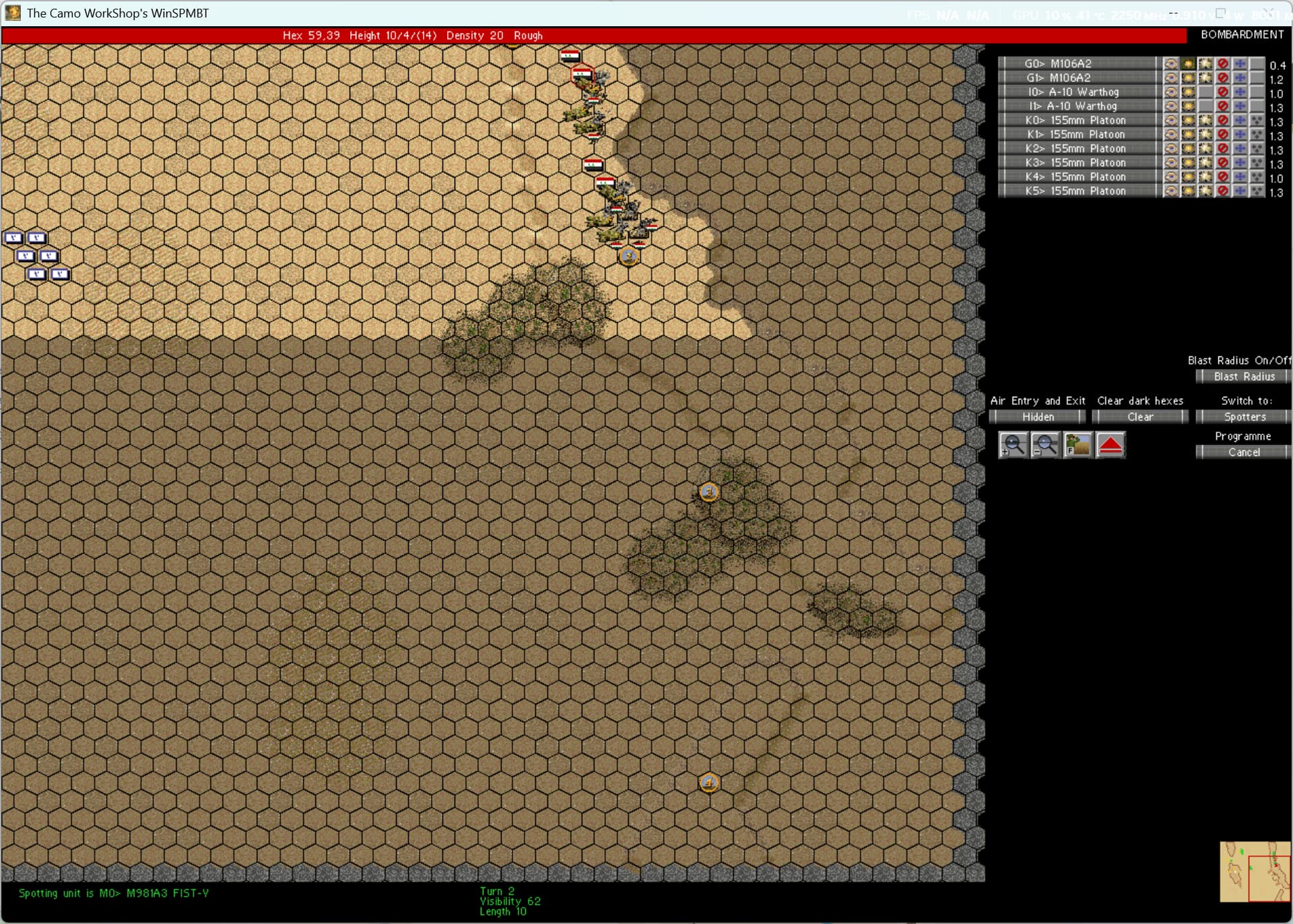
若你想将打击任务从初始目标格子转移到其他位置,点击 “位移(shift)” 按钮,地图上会出现一个蓝色圆圈,代表 2 个格子范围的位移半径。在圆圈内点击地图任意位置,即可调整炮火打击落点,且延迟时间极短 —— 通常不到 1 个回合。
若你有适合使用集束弹药(cluster munitions)打击的目标,可点击 “集束弹(Cluster)” 按钮(而非 “高爆弹(HE)” 按钮)执行打击。这类弹药的数量有限,需合理使用。
提示:在选择其他功能按钮前,务必先点击单位名称。
尽管这与本战役场景无关,但需说明:若你游玩的是 “生成式战斗(battle-generated game)” 或 “战役模式游戏(campaign game)”,也可在战前部署阶段规划炮火打击。额外提示 —— 炮兵单位(非空中单位)完成一次打击任务后,只要未移动或再次开火,就会记住上一次打击的目标格子。若你想重复该打击任务,只需点击 “高爆弹(HE)”(或 “烟雾弹(Smoke)” 等)按钮,系统会以极低延迟在该格子规划打击任务。当然,你也可以从该格子为起点调整落点(调整会增加延迟成本),但即便有小幅调整,在同一区域重复执行打击任务,通常也比重新规划全新打击任务快得多。
同时,请留意敌方防空(AA)单位。敌军有两支视野等级为 40 的防空单位,它们可能在你发现它们之前就锁定你的 “阿帕奇” 直升机。请将这两支防空单位列为优先打击目标,这样你的 “阿帕奇” 才能在战场上获得近乎无阻碍的机动空间。若你疏忽大意,伊拉克的防空单位完全有能力击落 “阿帕奇”。
至此,你的操作已全部完成,请点击 “结束回合(End Turn)” 按钮。
在伊拉克军队的回合中,伊拉克单位可能会向任何可见的己方单位开火;反之,己方单位也可能发动 “机会射击(OP Fire)”,攻击已发现的伊拉克单位。需注意:只有当敌方单位在己方单位的视野(LOS)范围内移动或开火时,才可能触发机会射击;且机会射击并非必然发生 —— 它会受己方单位的压制状态、剩余射击次数、是否有适配弹药等多种因素影响。但愿在伊拉克军队回合结束时,你没有出现更多伤亡。
在这场战斗中,由于伊拉克的坦克均无视野等级为 40 的能力,它们甚至可能始终无法发现你,自然也就无法对你开火。
第 3 回合
此刻,你的部队将真正投入战斗。在南部区域,应能发现数支敌方步兵单位,可派 “布莱德利” 步兵战车压制这些单位。B 排需途经坐标 21/9 附近的目标区域,向敌方山脊推进;D 排则需途经坐标 29/25 的目标区域,执行相同推进任务。执行这两项任务时,需特别留意 “松软沙地(Soft Sand)” 地形 —— 这种地形可能导致你的车辆陷入无法移动的状态。当你的单位移动至任意格子时,该格子的控制权将切换为美军所有(显示美国国旗)。将鼠标悬停在每个国旗上,屏幕右上角的状态栏会显示该国旗对应的胜利点数。
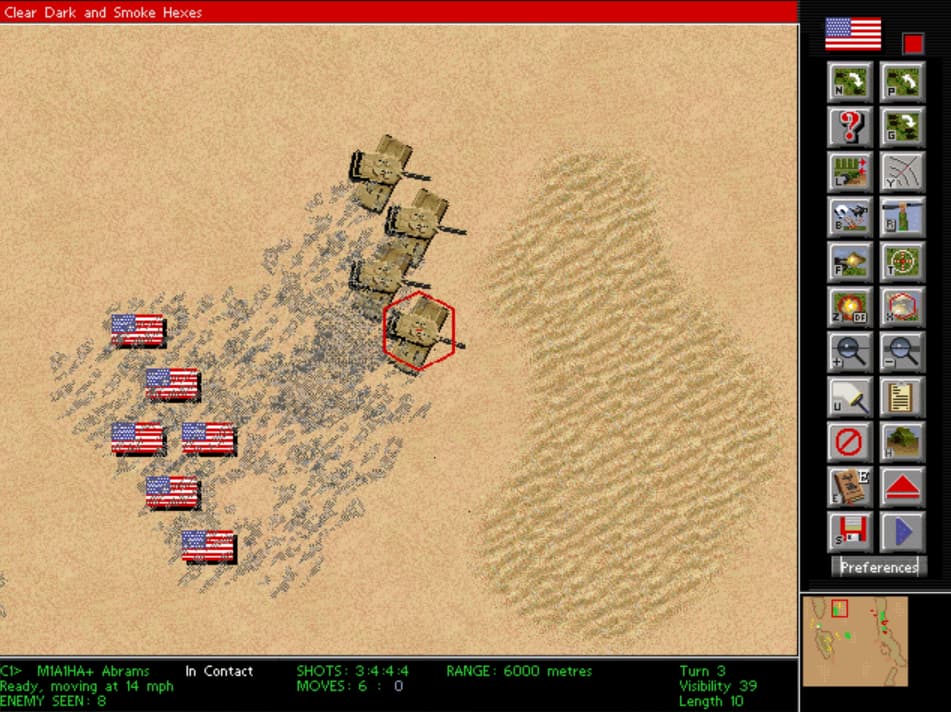
夺取目标点
继续沿用此前的战术:让一个排处于警戒掩护(overwatch)位置,其余排向前移动。尽量在本回合结束前摧毁所有已发现的伊拉克坦克。此外,你的坦克在打完所有穿甲弹(AP)后,可使用机枪攻击敌方步兵。
点击 “结束回合(End Turn)” 按钮结束你的操作。在伊拉克军队的移动阶段,你的坦克很可能会向多支移动中的敌方小队(甚至坦克)开火。请留意敌方火力的来源方向 —— 未被发现的敌方单位是你炮火打击的优质潜在目标。
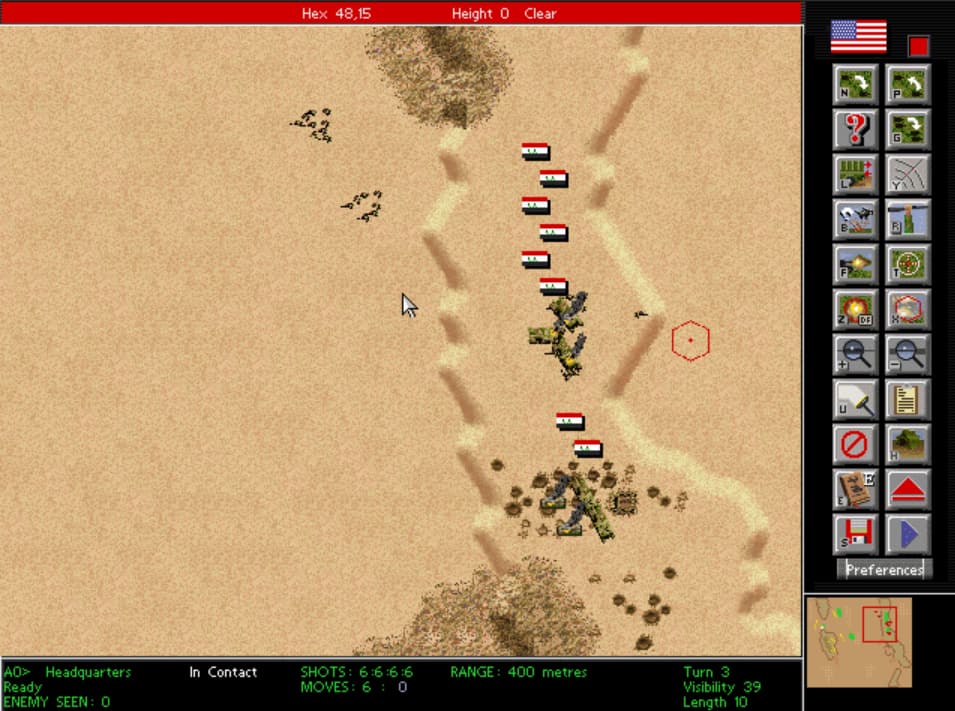
(第 3 回合结束时的战场态势:伊拉克军队一侧)
敌方单位状态
将鼠标悬停在敌方单位上并右键点击,即可查看该敌方单位的详细信息。若你尚不熟悉某类特定敌方单位,查看其详细信息总是个好办法 —— 你能了解该单位配备的武器、人员数量等;若是坦克或其他装甲车辆,还能看到其装甲防护数值。不过,你无法获取敌方单位的全部信息(相比己方单位信息存在部分缺失)。
第 4-7 回合
在接下来的几个回合中,继续谨慎地向敌方山脊推进。此阶段,你的部队可能会开始遭受敌方火力攻击 —— 当单位遭到射击时,其 “压制值(suppression)” 通常会上升。请记住,压制值会显示在屏幕底部的状态栏中:你可以在向敌方单位开火前查看己方单位的压制值,若遭到敌方反击,该数值通常会增加。由于压制值越低越好,若某单位的压制值上升了多个点数,可点击 “重整(Rally)” 按钮降低压制值 —— 压制值降低后,单位的命中率会相应提高。此外,战场残骸、烟雾以及友军伤亡也可能导致单位压制值上升。
伊拉克军队在本场战斗中投入了多种装甲战斗车辆(AFV),其中最具威胁的是 T-72 主战坦克,应将其列为优先打击目标。
在每个回合点击 “结束回合” 按钮前,务必检查你的炮兵单位状态:确保炮火落点不会误伤到己方单位,若有必要需重新调整。请记住,炮火打击可能出现偏差,因此切勿将打击点设置在离己方单位过近的位置。
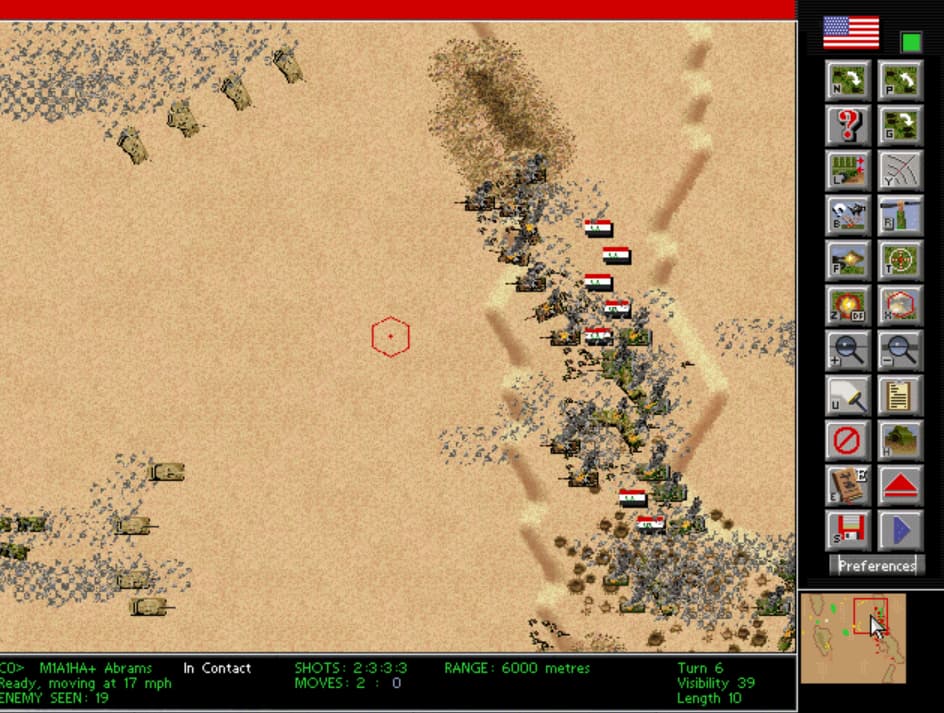
(典型的第 6 回合战场态势:两支 “艾布拉姆斯” 坦克排均处于移动状态)
第 8 回合至战斗结束
若你运气尚可,此时战场上应已有大量敌方坦克被摧毁,而你的损失则极少(甚至为零)。接下来需占领剩余的敌方目标点,并派 “阿帕奇” 直升机主动搜寻并消灭敌方步兵。若 “阿帕奇” 弹药耗尽,可让其与作为增援单位抵达的补给车对接补充弹药。
战斗结果界面
当你完成最后一个回合的操作后(或在这之前,若你已夺取所有目标格子、摧毁敌方指挥部单位,且消灭或击溃了 50% 以上的敌方单位),屏幕将显示如下 “战斗结果界面”。图中玩家凭借总积分优势取得了 “决定性胜利(Decisive Victory)”。
胜利判定标准完全基于战斗结束时你占领的 “胜利格子数量”,以及双方单位的损毁数量:
- 若己方与敌方的单位损毁比(己方损毁数:敌方损毁数)大于 8:1,判定为 “决定性胜利”;
- 损毁比在 8:1 至 2:1 之间,判定为 “微弱胜利(Marginal Victory)”;
- 损毁比在 2:1 至 1:2 之间,判定为 “平局(draw)”。
本案例中,积分 8765 比 570 对应的损毁比约为 15:1,显然属于 “决定性胜利”。不过,这些判定比例是固定标准 —— 许多战役场景的胜负判定更为简单:若战斗结束时你的积分高于 AI,即为 “胜利”。
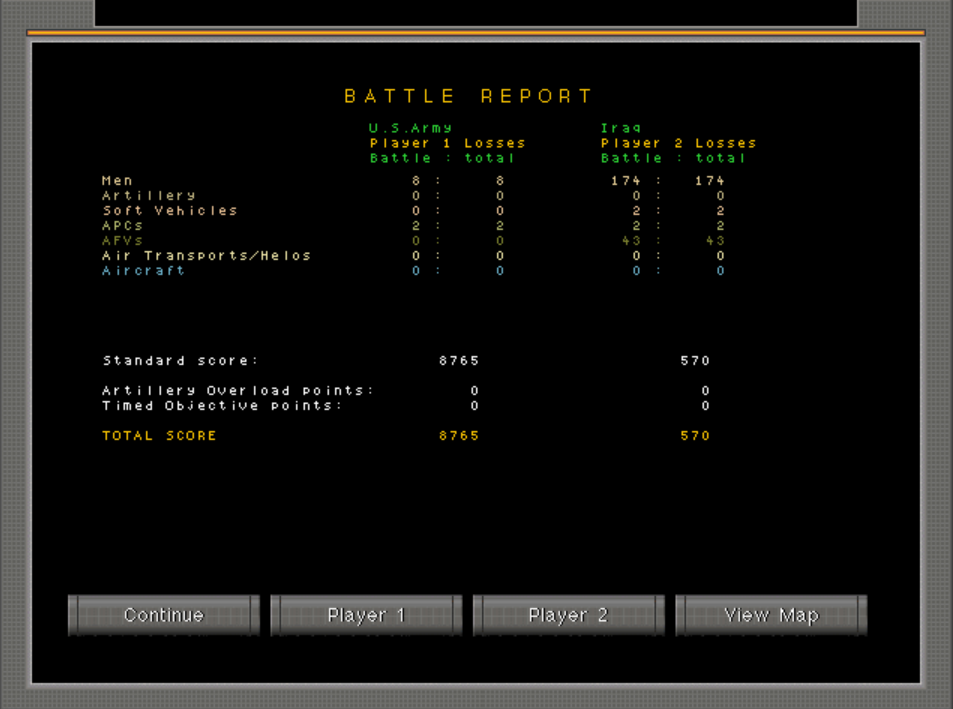
界面底部的按钮可让你查看战斗结束时的战场全貌,这是你首次且唯一一次 能完整查看敌方所有单位部署情况的机会。
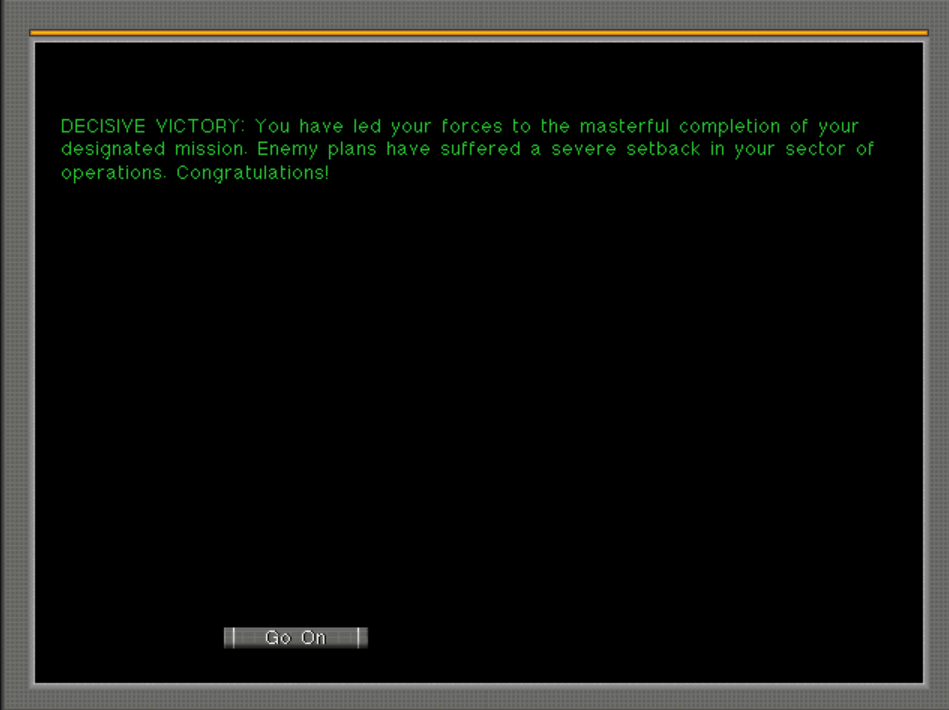
本案例中,“消息界面(Message Screen)” 会进一步确认 “决定性胜利” 的结果,并告知你在本场战斗中的具体表现。请注意:这些消息为各类型战斗的通用模板,但在 “用户自定义战役(User-Designed Campaign)” 中可进行个性化修改。
总结
我们希望你能从这个简单的战役场景中领悟到 “多兵种协同作战” 与 “合理战术” 的重要性。若你在没有支援部队配合的情况下贸然让坦克冲锋,战斗结果可能会截然不同 —— 事实上,你不妨尝试这样做,看看会发生什么。单纯依靠坦克或单纯依靠步兵对抗敌人,往往会以失败告终。要战胜敌人,你需明智地结合装甲部队、步兵、炮兵与空中力量,形成协同作战优势。
Good hunting!